-
MYUQ
- ホーム
- UQ mobile(格安スマホ/格安SIM)
- お客さまサポート
- よくあるご質問
- 【あんしんフィルター for au】あんしんフィルター for auを利用開始する方法を知りたい(iPhone/iPad)
よくあるご質問
【あんしんフィルター for au】あんしんフィルター for auを利用開始する方法を知りたい(iPhone/iPad)
STEP1:サービス利用登録
【あんしんフィルター for au】あんしんフィルター for auのサービス利用登録をしたい(iPhone/iPad)
お子さまの端末で「あんしんフィルター for au アプリ」をインストールし、サービスの利用登録を行います。
詳細な手順は、以下をご確認ください。
注意
- 本手順はWi-Fiをオフにしてから開始してください。
- あんしんフィルターの利用開始時は「フィルタリングをかけたい端末」(お子さま利用端末)で操作する必要があります。
- 初期設定ができない場合は、[設定アプリ]→[アプリ]→[デフォルトのアプリ]→[ブラウザアプリ]の順にタップし、「Safari」が選択されているかご確認ください。
手順
ご準備ください
- あんしんフィルター for au アプリ
お子さまの端末で[あんしんフィルター for au アプリ]を起動します。

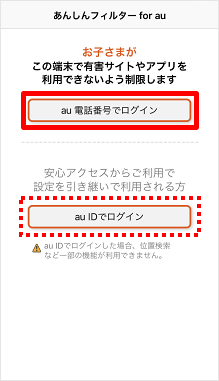
[au 電話番号でログイン]をタップします。
※機種変更時など、元の端末で使用していた安心アクセスの設定を引き続き利用する場合は[au IDでログイン]をタップします。その後、手順⑧に進みます。
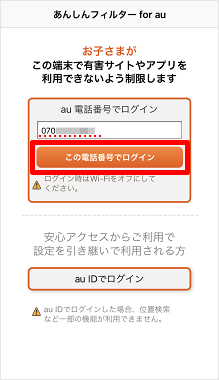
あんしんフィルター for auを設定する端末の電話番号を入力し、[この電話番号でログイン]をタップします。
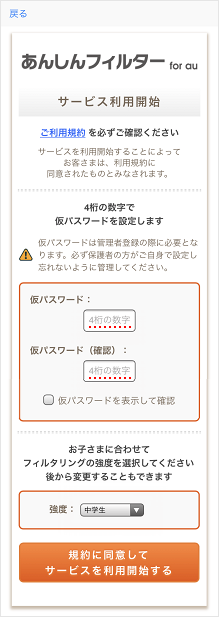
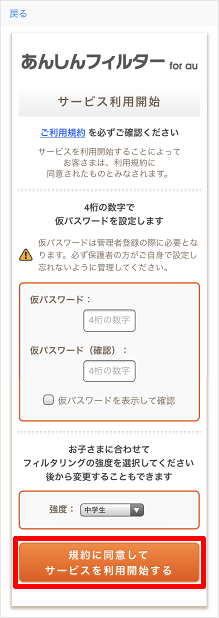
4桁の仮パスワードを決めて入力します。
※ここで設定した仮パスワードは、「STEP2:管理者登録」で使用します。
強度の[プルダウン]をタップし、お子さまにあわせてフィルタリングの強度を選びます。
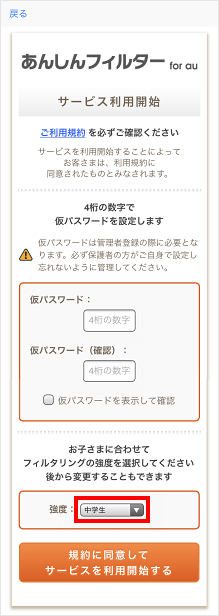
[規約に同意してサービスを利用開始する]をタップします。
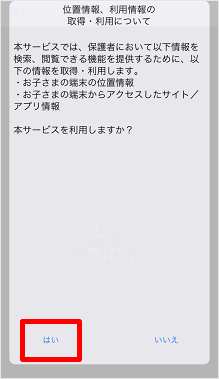
[はい]をタップします。
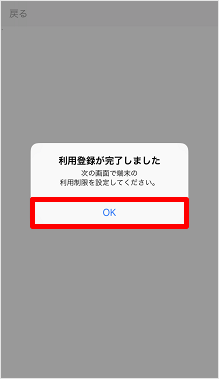
[OK]をタップします。
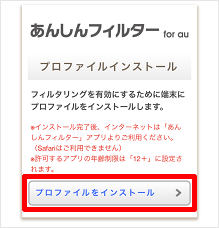
[プロファイルをインストール]をタップします。
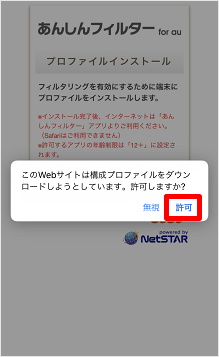
[許可]をタップします。
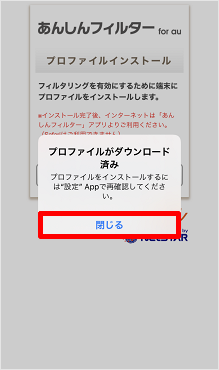
[閉じる]をタップします。
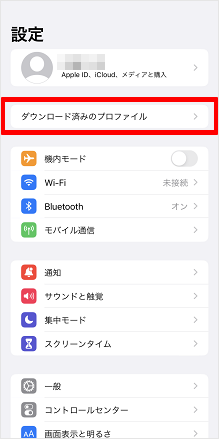
ホーム画面に戻り、[設定アプリ]をタップします。

[ダウンロード済みのプロファイル]をタップします。
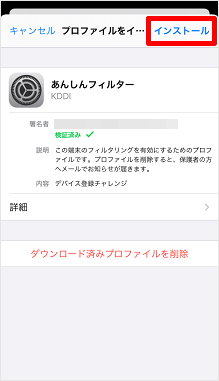
[インストール]をタップします。
[パスコード]を入力します。
※iPhoneでパスコードを設定していない場合は表示されませんので、次の手順へ進みます。
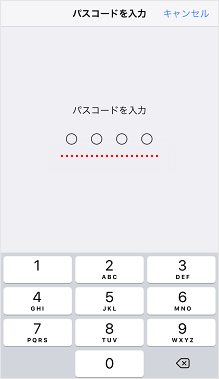
[インストール]をタップします。
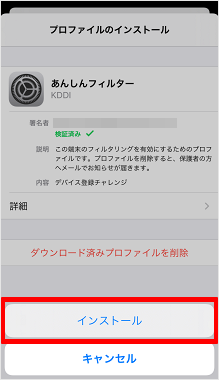
[インストール]をタップします。
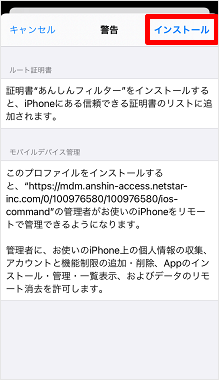
[信頼]をタップします。
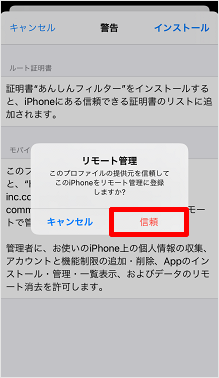
[完了]をタップします。
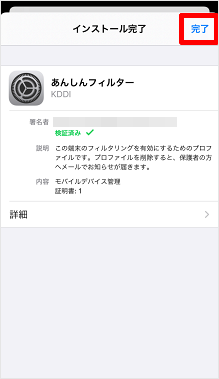
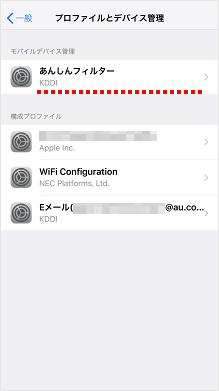
「あんしんフィルター」のプロファイルが表示されます。
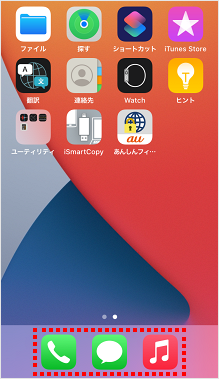
ホーム画面で「Safari アプリ」が非表示になっていることを確認します。以上でサービス利用登録は完了です。
続いて管理者登録を行う場合は、以下の「管理者登録」をご確認ください。
※au IDでログインした場合は、安心アクセスの管理者情報を引き継ぐため、管理者登録は不要です。管理者ID、パスワードも引き継ぎとなりますので、そのままご利用ください。
参考
- フィルタリング強度については以下ページをご確認ください。
フィルタリング強度の詳細はこちら
質問ID:cf00003789
作成日:2026/02/03
STEP2:管理者登録
【あんしんフィルター for au】あんしんフィルター for auの管理者登録を設定したい(iPhone/iPad)
お子さまの端末の「あんしんフィルター for au アプリ」で、管理者登録を行います。
詳細な手順は、以下をご確認ください。
注意
- 本手順はWi-Fiをオフにしてから開始してください。
- あんしんフィルターの利用開始時は「フィルタリングをかけたい端末」(お子さま利用端末)で操作する必要があります。
- 初期設定ができない場合は、[設定アプリ]→[アプリ]→[デフォルトのアプリ]→[ブラウザアプリ]の順にタップし、「Safari」が選択されているかご確認ください。
手順
ご準備ください
- あんしんフィルター for au アプリ
- 仮パスワード(4桁)
- 保護者のメールアドレス
お子さまの端末で[あんしんフィルター for au アプリ]を起動します。
[ここをタップして、あんしんフィルター for auの管理者IDを登録してください。]をタップします。
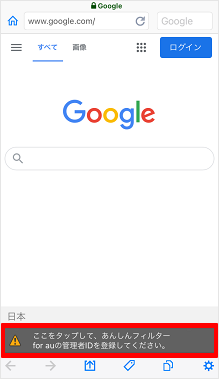
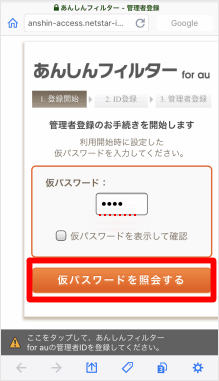
仮パスワード(4桁)を入力し、[仮パスワードを照会する]をタップします。
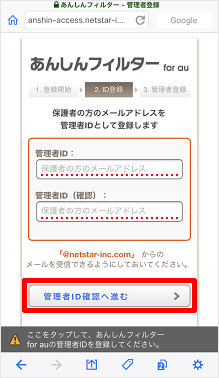
「管理者ID」欄に、保護者のメールアドレスを入力し、[管理者ID確認へ進む]をタップします。
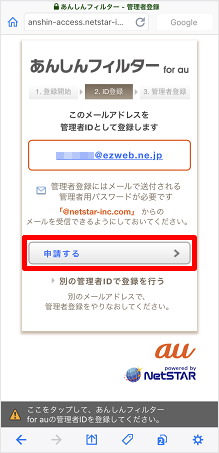
[申請する]をタップします。
※保護者宛へ登録受け付けのメールが届きます。
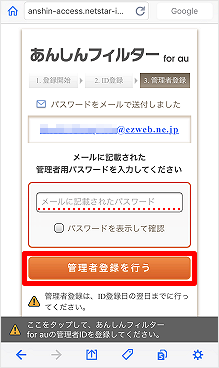
メールに記載された管理者用パスワードを入力し、[管理者登録を行う]をタップします。
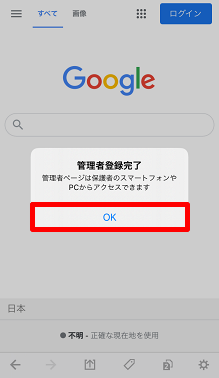
[OK]をタップします。
以上で管理者登録は完了です。
質問ID:cf00003790
作成日:2026/02/03