YouTubeが見れない時の原因とは?簡単に試せる7つの対処法を紹介


動画配信サービスとして人気のYouTubeですが、視聴中に動画が再生できない場合や動作が重たくなる場合があります。YouTubeを見られない時は端末の問題やネットの問題など、いくつかの原因が考えられます。
原因によっては自分で問題を改善できる可能性があるため、YouTubeを見られない時の主な原因と対処法を知っておくと良いでしょう。
本記事では、YouTubeを見られない時の主な原因と簡単に試せる対処法を紹介します。
さらに、ITライターの伊藤浩一さんにポイントも伺ったので、ぜひ参考にしてください。
- ※記載の情報は2026年5月時点のものです。

この記事を監修した方:
ITライター 伊藤浩一
月間30万PVを超えるブログを運営。発信力が強みのITライター。ブログ「伊藤浩一のモバイルライフ応援団」主宰。
モバイルユーザーとしてレビューを毎日掲載しながら、日本のスマートフォンシーンの盛り上げを行い、アクセス数は月間30万を超えるブログとなっている。WEBニュースへの寄稿、モバイル関連書籍の執筆など多方面で活動している。
YouTubeを見られない時の4つの原因
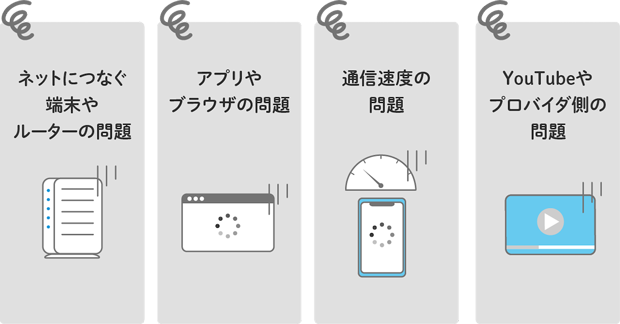
YouTubeを視聴できない場合、何らかの原因がある可能性があります。それぞれ解説します。
-
1
ネットにつなぐ端末(スマホ、パソコン、テレビ)やルーターの問題
YouTubeを視聴できない時は、スマホやパソコン、テレビなどのネットにつないでいる端末や、WiFiルーターに問題がある場合があります。
主な原因は、以下のとおりです。
- 端末やWiFiルーターの不具合
- 端末のスペック不足
ネットにつなぐ端末や周辺機器は電子機器のため、長期間使っていると一時的に不具合が生じることがあります。端末やWiFiルーターの不具合が原因でネットに上手くつながらない場合、YouTubeは再生されません。
また、スマホやパソコンでYouTubeを視聴している場合は、スペック不足の可能性も考えられます。メモリが不足するとスマホやパソコンの処理能力が低下し、動画が正常に再生できないことがあります。
-
2
YouTubeアプリやブラウザの問題
YouTubeアプリやブラウザのバージョンが古い場合、動画を正常に視聴できないことがあります。そのため、YouTubeアプリやブラウザは、定期的に最新の状態に更新しておきましょう。
特に、特定のブラウザやYouTubeアプリでのみ動画が視聴できない場合は、こちらが原因の可能性が考えられます。一度、ほかのアプリやブラウザでYouTubeを視聴できるか確認してみましょう。
また、スマホやパソコンでYouTubeを視聴している場合は、スペック不足の可能性も考えられます。メモリが不足するとスマホやパソコンの処理能力が低下し、動画が正常に再生できないことがあります。
-
3
通信速度の問題
YouTubeは、動画をダウンロードしながら視聴するストリーミング再生のため、ネットの通信速度が重要です。ネットの通信速度がYouTubeの推奨を下回っている場合、動画を視聴できない可能性があります。
動画の解像度と推奨される通信速度は、以下のとおりです。
動画の解像度 通信速度 4K 20Mbps 1080p 5Mbps 720p 2.5Mbps 480p 1.1Mbps 360p 0.7Mbps 特にスマホの場合は、料金プランによってデータ通信量に上限があるため注意が必要です。
データ通信量上限なしのプラン以外は、所定のデータ通信量を超過してしまうと通信制限がかかってしまいます。通信制限がかかると速度が急激に低下するため、YouTubeの再生に影響が生じる可能性があります。なお、上限なしプランの場合でも短時間で通信量が大きい場合、短期的に通信制限がかかるプランがありますので、契約しているプランを確認しましょう。
あわせて読みたい記事
ストリーミング再生について、詳しくは下記の記事で紹介しています。
-
4
YouTubeやプロバイダ側の問題
YouTube側のサーバーやプロバイダに何らかの問題が生じている場合、YouTubeが再生できないことがあります。こちらの問題に関しては自分で解決できないため、視聴できるようになるまで待つしかありません。
プロバイダに関しては、公式ページで通信障害やメンテナンスの情報を通知しているケースが多いため、確認してみましょう。
なお、YouTubeは住んでいる国や地域によって視聴できない動画があります。特定の動画のみ視聴できない場合は、日本で視聴できない動画の可能性があります。
伊藤さん
YouTubeはユーザーの通信環境に合わせて、最適な画質で動画を配信する機能があります。
通信速度が遅い場合でも、画質を最低画質にして再生を行います。再生できない場合は、YouTubeの動画再生の最低条件の速度をクリアしていない可能性がありますので、通信速度を確認しましょう。
動画を快適に閲覧するには、動画の再生レートは1080p以上がおススメとなりますので、通信速度は5Mbps以上を確保したいところです。

YouTubeを見られない時に試したい7つの対処法
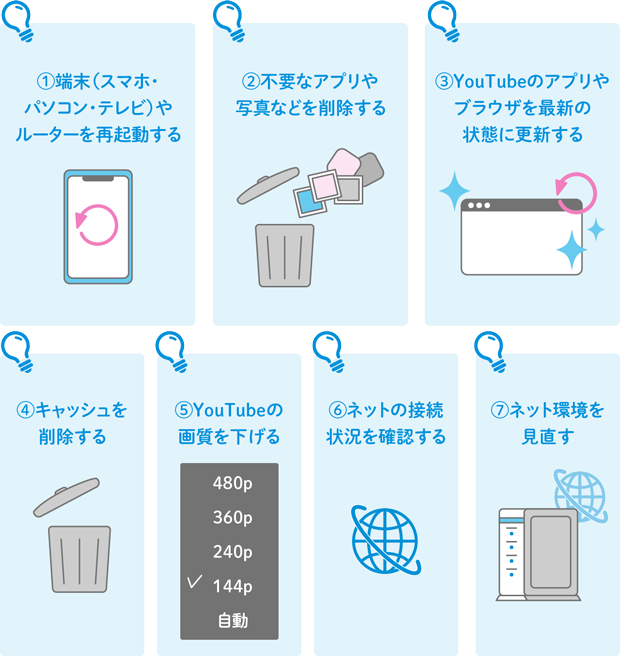
YouTubeを見られない場合、原因によっては自分で対処できる可能性があります。以下では、YouTubeを見られない時の対処法を7つ紹介します。
-
1
端末(スマホ・パソコン・テレビ)やルーターを再起動する
YouTubeを視聴できない時は、一度スマホやパソコンなどの端末を再起動してみましょう。電子機器の不具合は、再起動によりリセットされて動作が正常になるケースが多いです。
また、YouTubeを視聴する際にWiFiを利用している場合は、WiFiルーターの再起動も行いましょう。なお、WiFiルーターの再起動時は、ケーブルの抜けや緩みの確認も有効です。
-
2
不要なアプリや写真などを削除する
スマホやパソコンは、ストレージの空きが少なくなると動作が重くなることがあります。YouTubeを見られない、または再生が遅い場合、不要なアプリや写真などのデータを削除し、ストレージの空き容量を確保すれば改善される可能性があります。
また、多くのアプリやブラウザを開いている状態も、メモリの使用量が増えるためスマホやパソコンの動作が重くなる原因になります。そのため、YouTubeを視聴する時は使っていないアプリやブラウザを閉じておきましょう。
-
3
YouTubeアプリやブラウザを最新の状態に更新する
YouTubeを見られない場合は、YouTubeアプリやブラウザを最新のバージョンに更新すると改善できる可能性があります。古いバージョンは不具合が生じる可能性があるため、アプリやブラウザの更新は定期的に行いましょう。
YouTubeアプリの更新方法は、以下のとおりです。
端末 更新手順 Android -
1
Google Play ストアアプリを開く
-
2
プロフィール写真をタップ
-
3
「アプリとデバイスの管理」をタップ
-
4
「利用可能なアップデート」をタップ
-
5
「すべて更新」をタップ、または個別に更新する
iPhone -
1
App Storeを開く
-
2
プロフィール写真をタップ
-
3
保留中のアップデートを確認する
-
4
YouTubeアプリの横にある「アップデート」をタップ
Androidは機種によって操作方法が異なる可能性があります。詳しくはメーカーの公式サイトで確認しましょう。
ブラウザの更新方法は、使用しているブラウザや端末によって異なります。たとえば、パソコンでGoogle Chromeを更新する手順は、以下のとおりです。
-
1
Google Chromeを開く
-
2
右上の「その他アイコン」をクリック
-
3
「ヘルプ」→「Google Chrome について」の順にクリック
-
4
「Google Chrome を更新」をクリック
-
5
再起動
-
-
4
キャッシュを削除する
アプリやブラウザには、過去のアクセス情報や入力情報を一時的に保存しておくキャッシュという仕組みがあります。キャッシュは蓄積され、溜まりすぎるとアプリやブラウザの動作が重くなる原因になります。
YouTubeを見られない時は、YouTubeアプリや使用しているブラウザのキャッシュを削除すれば改善できる場合があるため、試してみましょう。
-
5
YouTubeの画質を下げる
YouTubeは画質が高くなるほど必要な通信速度も高くなります。YouTubeを見られない時は、画質を下げてみましょう。必要な通信速度が低くなるため、症状を改善できる可能性があります。
YouTubeの画質は、動画プレーヤーの設定アイコンから選択可能です。
-
6
ネットの接続状況を確認する
YouTubeを視聴するには最低500Kbps以上の通信速度が必要になり、画質が高くなるほど必要な通信速度も高くなります。
YouTubeを見られない場合、必要な通信速度を確保できていない可能性があるため、ネットの接続状況を確認しましょう。
外出先でスマホを使ってYouTubeを視聴している場合は、電波状況の良い場所に移動すると通信速度が改善される可能性があります。
また、自宅でWiFiを使っている場合は、WiFiルーターの設置場所を変えたり、有線接続に切り替えたりすると良いでしょう。
特に、WiFiルーターは設置場所によって電波状況が大きく変わるケースがあるため、通信状況を改善する方法として設置場所の変更は有効です。
WiFiルーターの設置場所としては、床から1~2m程度の高さかつ、家の中心付近が理想ですが、難しい時は以下の場所を避けて設置しましょう。
- 家電製品の近く
- 水槽の近く
- 金属製の棚
- 障害物の多い場所
あわせて読みたい記事
WiFiの設置場所については、下記の記事で詳しく紹介しています。
-
7
ネット環境を見直す
YouTubeを視聴できない、または動作が重いという症状が頻繁に生じる場合は、ネット環境の見直しを行うのも対処法のひとつです。
たとえば、スマホで頻繁に通信制限がかかるのであれば、データ通信量上限なしのプランへの変更を検討すると良いでしょう。
また、自宅でパソコンを使ってYouTubeを視聴する場合は、インターネット回線やプロバイダの見直しによって通信速度が改善され、快適にYouTubeを視聴できる可能性があります。
自宅のインターネット回線は、光回線をはじめとした固定回線をイメージする方が多いかもしれませんが、すぐにネット環境を整えたい方はホームルーターを利用する方法もあります。
5G対応のホームルーターであれば高速通信に対応しており、すぐに快適なネット環境を整えられるため、おススメです。
あわせて読みたい記事
ホームルーターについては、下記の記事で詳しく紹介しています。
伊藤さん
YouTubeが見られない場合、大きく分けて二つの要因があります。スマホなどのYouTubeアプリの不具合、通信速度不足の二点です。すぐに試せる方法としては、YouTubeアプリの再起動や再インストール、そして、通信環境の確認です。
YouTubeアプリの動作不良がスマホのメモリ不足の場合もありますので、スマホの再起動も効果的です。通信環境に関しては、場所を移動したり、WiFi接続先を変更したりすることが効果的です。

快適なネット環境を整えるなら
「UQ WiMAX」の5G対応ルーターがおススメ!
YouTubeが視聴できなくなる原因はさまざまですが、原因によっては自分で改善できる可能性があります。記事内で紹介した対処法は簡単にできるため、YouTubeを視聴できない時は試してみましょう。
また、現在の自宅のネット環境に不満がある場合は、インターネット回線の見直しを検討するのもおススメです。

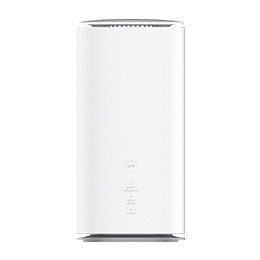
UQ WiMAXの5G対応ホームルーター「Speed Wi-Fi HOME 5G L13」は、工事不要でネット環境を整えることができるだけでなく、ネットの接続設定も簡単な操作で完了します。
5G/4G LTEエリアで利用でき、4G LTE通信は対応エリアが広く、5Gエリアであれば高速ネットが可能です。
Wi-Fi 6※1にも対応しており、30台以上の同時接続が可能なため、複数の端末でWiFiに接続しても快適にネットを利用できます。
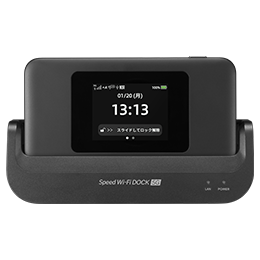
なお、自宅でも外出先でもWiFiを利用したい方には、持ち運びしやすい5G対応のモバイルルーター「Speed Wi-Fi DOCK 5G 01」もご用意しています。
Speed Wi-Fi DOCK 5G 01は、約9時間※2の連続通信が可能です。長時間の利用にも対応しているため、外出先でも快適に動画を楽しむことができます。
- ※1OFDMA非対応です。
- ※21日あたり動画視聴4時間、音楽ストリーミング再生3時間、SNS閲覧1時間、ゲーム1時間、合計9時間の使用を想定して、独自の基準に基づき測定した結果です。お客さまのご使用環境やご利用状況により異なります。
- 5Gエリアはこちら(UQ WiMAX)
- ※5G SAに対応しています。5G SAは一部エリアで提供しています。
-
Speed Wi-Fi HOME 5G L13
-
Speed Wi-Fi DOCK 5G 01

伊藤さん
YouTubeを快適に閲覧するには高速な通信環境が必要です。家庭で閲覧する場合は、UQ WiMAXの5G対応ホームルーター「Speed Wi-Fi HOME 5G L13」がおススメです。
また、モバイル環境で閲覧する場合もモバイルルーター「Speed Wi-Fi DOCK 5G 01」が便利です。
UQ WiMAXは、高速で安定した通信環境を提供しますので、YouTubeのような動画コンテンツを安定して再生することができます。
-
※本記事に掲載されている商品またはサービスなどの名称は、各社の商標または登録商標です。
- 「iPhone」は、米国および他の国々で登録されたApple Inc.の商標です。iPhoneの商標はアイホン株式会社のライセンスにもとづき使用されています。
TM and (C) Apple Inc. All rights reserved. - 「Android」は、Google Inc.の商標または登録商標です。
- 「Wi-Fi」は、Wi-Fi Allianceの登録商標です。
- 「YouTube」は、Google Inc.の商標または登録商標です。
- 「iPhone」は、米国および他の国々で登録されたApple Inc.の商標です。iPhoneの商標はアイホン株式会社のライセンスにもとづき使用されています。
- ※表記の金額は特に記載のある場合を除きすべて税込です。