次のような理由でiPhone 13が故障していると、電源がつかない場合がります。
- 落とす
- 衝撃を与えた
- 水没させたなど
また、経年劣化で電源ボタンが故障している場合もあり、使い続けるためには修理が必要です。




iPhone 13の電源がつかないなど悩んでいる方もいるのではないでしょうか。電源がつかないと、ネットを利用できず、動画やSNSなども見られなくなるため生活が不便です。
そのため、iPhone 13を利用している方は、電源がつかない原因や対処法を知っておいたほうが良いでしょう。
この記事では、iPhone 13の電源がつかない原因や対処法などをわかりやすく解説します。
iPhone 13の電源がつかない原因を順番に解説します。

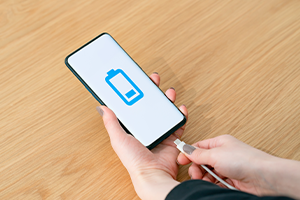
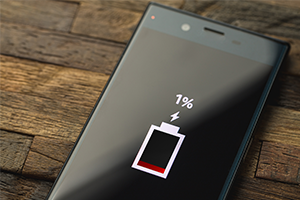
iPhone 13を充電せずに放置していてバッテリーが不足(充電不足)しているなら、電源ボタンを長押ししても反応しません。
なお、バッテリーは経年劣化すると充電容量が下がっていく可能性があります。購入した時に比べてバッテリーの持ちが悪くなる場合があるため、一定期間使用しているiPhone 13は注意しましょう。
次のような理由でiPhone 13が故障していると、電源がつかない場合がります。
また、経年劣化で電源ボタンが故障している場合もあり、使い続けるためには修理が必要です。
iPhone 13の電源がつかない場合の対処法を順番に解説します。

iPhone 13の電源がつかない場合は、まずは次の手順でiPhone 13を充電してみましょう※1。
充電ケーブルやUSBアダプタが無事か確認する
充電ポートに異物が入っていないか確認する
iPhone 13と充電ケーブルなどを接続する
しっかり接続されているか確認する
充電前に充電ケーブルやUSBアダプタに断線や端子が曲がっているなどの損傷が見られないか確認しましょう。損傷しているケーブルやアダプタを使用すると危険なため、別のアクセサリを用意します。
次に、iPhone 13の充電ポートに異物が入っていないか確認し、充電ケーブルをしっかりとさし込みます。あとは、充電ケーブルとUSB電源アダプタを接続し、コンセントにさし込めば、充電を開始します。
30分~1時間ほど充電してから、電源ボタンを長押ししてみましょう。
上記の手順で充電しても起動しない場合は強制的に再起動してみます。iPhone 13を強制的に再起動する手順は下記のとおりです※2。
音量を上げるボタンを押してから素早く放す
音量を下げるボタンを押してから素早く放す
サイドボタンを押さえたままにする
Appleロゴが表示されたら、サイドボタンを放す
iPhone 13の場合、音量ボタンは本体左側面に、サイドボタンは右側面にあります。
上記の手順で強制的に再起動できない場合は、リカバリモードで起動して、iOSを再インストールしてみます。
iPhone 13をリカバリモードで再起動して、iOSを再インストールする手順は下記のとおりです※3。
Mac、あるいはiTunesが最新のバージョンであることを確認する
iPhone 13をUSBケーブルでコンピュータに接続する
Finder、あるいはiTunesを開く
iPhone 13を接続した状態で音量を上げるボタンを押してすぐに放す
iPhone 13を接続した状態で音量を下げるボタンを押してすぐに放す
iPhone 13を接続した状態でリカバリモードの画面が表示されるまでサイドボタンを押し続ける
コンピュータ上でiPhone 13を選択する
「アップデート」か「復元」の選択肢が表示されたら「アップデート」を選択する
途中でリカバリモード画面が閉じたら、手順3からやり直す
アップデートが終了するまで待つ
リカバリモードでiOSを再インストールする際は、コンピュータが必要です。持っていない方は、コンピュータを借りるか、Apple Store 直営店またはApple 正規サービスプロバイダに相談しましょう。
上記のリカバリモードでも復旧しない場合は、iPhone 13をリセットしてみましょう。
iPhone 13をリセットする手順は下記のとおりです※4。
Mac、あるいはiTunesが最新のバージョンであることを確認する
iPhone 13をUSBケーブルでコンピュータに接続する
Finder、あるいはiTunesを開く
iPhone 13を接続した状態で音量を上げるボタンを押してすぐに放す
iPhone 13を接続した状態で音量を下げるボタンを押してすぐに放す
iPhone 13を接続した状態でリカバリモードの画面が表示されるまでサイドボタンを押し続ける
コンピュータ上でiPhone 13を選択する
「アップデート」か「復元」の選択肢が表示されたら「復元」を選択する
途中でリカバリモード画面が閉じたら、手順3からやり直す
復元が終了するまで待つ
リセットのやり方は途中までリカバリモードと同じです。なお、上記の手順でリセットすると、iCloudからデータをバックアップするため、最終バックアップ以降に作成したデータが消去されます。
最新の写真や動画などが消えてしまう可能性があるため、日頃からバックアップを定期的に取っておきましょう。

UQ mobileをご検討の方、
お気軽にご相談ください!
iPhone 13の電源がつかない場合の注意点を順番に解説します。

電源がつかないと最悪の場合はリセットや修理する必要があります。
リセットや修理に出すとデータが消えてしまう可能性があるため、万が一の事態に備えて、日頃からバックアップを取っておきましょう。
iPhone 13のバックアップを手動で取る手順は下記のとおりです※5。
iPhone 13をWiFiに接続する
「設定」をタップする
「【ユーザ名】」をタップする
「iCloud」をタップする
「iCloudバックアップ」をタップする
「今すぐバックアップを作成」をタップする
iCloudとはAppleが提供しているクラウドサービスで、写真やファイル、バックアップなどを保存しておくことが可能です。
設定を変更すれば自動的にバックアップを取るようにできますが、iCloudストレージの容量が足りなくなる場合があります。足りないという警告が表示された場合は、有料のiCloudストレージプランを検討してみましょう。
リセットしても直らない、あるいはリカバリモードやリセットもできない状態ならiPhone 13を修理に出す必要があります。
iPhone 13を修理に出すなら、Apple Store 直営店またはApple 正規サービスプロバイダがおススメです。公式の修理サービスに依頼しないと、純正部品以外の部品を使用される可能性があります。
なお、故障箇所や内容によって、次の修理費用が発生します※6。
| iPhone 13の修理費用の目安 | |
|---|---|
| バッテリー | 14,500円 |
| 画面のひび割れ(前面のみ) | 42,800円 |
| 背面ガラスの損傷 | 53,800円 |
| 背面カメラ | 23,800円 |
| その他の損傷 | 68,800円 |
実際の修理費用と異なる可能性はありますが、修理に出す際の参考にしましょう。
バッテリーは経年劣化により消耗していくため、一定期間以上使用したiPhone 13はバッテリーを交換するか、買い替えを検討してみましょう。
iPhone 13のバッテリーの状態を調べる手順は下記のとおりです※7。
「設定」をタップする
「バッテリー」をタップする
「バッテリーの状態と充電」をタップする
最大容量を確認する
最大容量とは、新品時と比較したバッテリー容量の基準です。経年劣化が進んだバッテリーでは、最大容量が低下して、1回の充電で使用できる時間が短くなる場合があります。
バッテリーが劣化している場合は、最大容量の画面で「お使いのバッテリーは著しく劣化しています。
Apple 正規サービスプロバイダでバッテリーを交換すると、最大限のパフォーマンスや容量を取り戻すことができます。」と表示されるため、バッテリーの交換か買い替えを検討してみましょう。

iPhone 13の電源がつかない場合、バッテリー不足やアップデートの失敗、故障などが考えられます。
バッテリー不足なら充電、アップデートの失敗ならリカバリモードからアップデートしなおしたり、リセットしたりすれば問題が解決する可能性は高いです。
iPhone 13が故障しているなら修理に出す必要がありますが、故障箇所によっては修理費用が高くなったり、修理できなかったりするため、同時に買い替えも検討してみましょう。

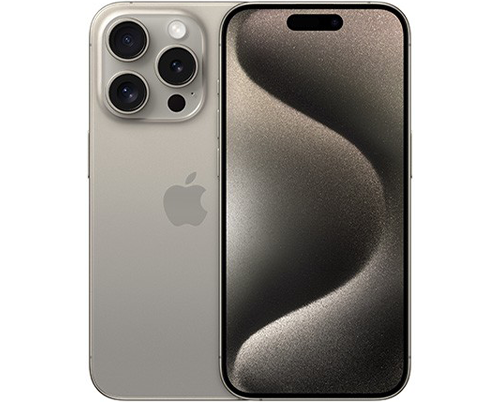
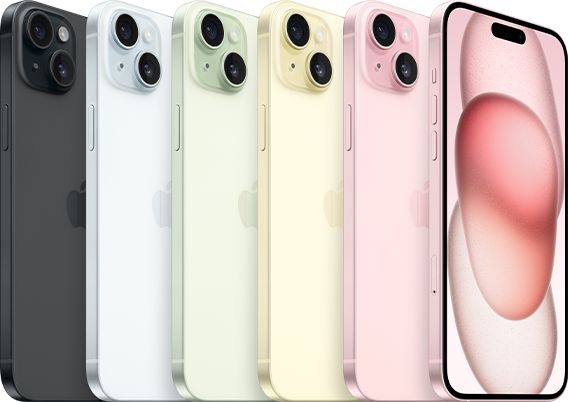
UQモバイルでは「iPhone 17e」のほかにも、「au Certified(認定中古品★)」として、「iPhone 15 Pro」や「iPhone 15」などの取り扱いもあります。
iPhone 17e
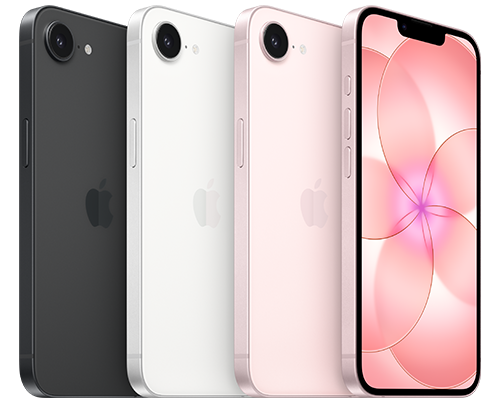

iPhone 15 Pro(認定中古品★)
iPhone 15(認定中古品★)

UQモバイルでは、月額データ容量が月35GBで、1回10分以内の国内通話が無料※8になる「コミコミプランバリュー」を3,828円/月で利用できます。
コミコミプランバリューでは余ったデータ容量を翌月末に繰り越す※9ことができるため、データ容量を無駄にしません。また、1回10分以内の国内通話が24時間かけ放題※8になるので、電話をする機会が多い方にもおススメの料金プランです。
現在「コミコミプランバリュー」に初めてご加入の方は「UQコミコミおトク割」適用(Ⅰ、Ⅱ)で3,828円/月のところ、3,168円/月でご利用いただけます。au PAY ゴールドカード未保有の場合、14カ月目以降3,828円/月となります。
| Ⅰ:基本使用料(割引前) | 3,828円/月 |
|---|---|
| Ⅱ:UQコミコミおトク割 | ご加入から最大13カ月間 -660円/月 |
|
au PAY ゴールドカード会員なら 「au PAY ゴールドカード」は |
|
| お支払合計額Ⅰ、Ⅱ | 3,168円/月 |
ほかにも、スマホの月間データ容量の使用量に応じて月額料金が変動するトクトクプラン2なども用意しています。
UQモバイルは、スマホの使い方に合わせた料金プランを選ぶことができるため、iPhoneの買い替えや通信会社の乗り換えを考えている方はご検討ください。
2026年6月25日~終了日未定
660円/月割引
【ご加入から13カ月間】受付期間中に「コミコミプランバリュー」に新たに加入すること
【ご加入から14カ月目以降】ご加入から13カ月間の割引適用期間中※10に「au PAY ゴールドカード」会員であること※11

UQ mobileをご検討の方、
お気軽にご相談ください!