キャッシュを削除するとどうなる?意味やAndroid・iPhoneでの方法も解説



キャッシュとは、一度表示したWebサイトやアプリのデータを端末内に一時保存し、次回以降の読み込みを速くする仕組みです。便利な反面、溜まりすぎるとストレージを圧迫し、スマホの動作が重くなる場合があるため、定期的な削除が重要です。
本記事では、キャッシュを削除する意味や削除するとどうなるか、Android・iPhone・パソコンでの具体的な削除方法をわかりやすく解説します。
- ※記載の情報は2026年11月時点のものです。
「キャッシュを削除」とは?仕組みをわかりやすく解説
キャッシュとは、一度アクセスしたWebサイトやアプリのデータを端末内に一時保存するファイルやデータのことです。2回目以降に同じコンテンツを開く際に保存済みデータを再利用することで、表示速度の向上やデータ通信量の節約に役立ちます。
一方、キャッシュは自動で蓄積されるため、溜まりすぎるとストレージを圧迫し、動作が重くなる原因にもなります。「キャッシュを削除」とは、こうした一時保存データを端末から消去する操作のことです。
下記で、具体的な削除方法を詳しく見ていきましょう。

-
1
キャッシュとCookie(クッキー)の違い
キャッシュと混同されやすいものとして、Cookie(クッキー)があります。
Cookieとは、Webサイトへログインした時のIDやパスワード、訪問履歴といった情報をデバイス側に保存する仕組みのことです。一度ログインしたWebサイトに、次回アクセスした際もパスワードを入力せずに入れるのは、このCookieが機能しているためです。
キャッシュとCookieの大きな違いは、保存するデータの目的にあります。キャッシュは「Webページの表示を速くするためのデータ」であるのに対し、Cookieは「ユーザーを識別するためのデータ」という点が異なります。
Cookieを削除すると、ログイン状態やサイトの各種設定が解除されてしまう場合があります。そのため、キャッシュと一緒にCookieも削除するかどうかは、慎重に判断することをおススメします。
削除前に、どのような影響が生じるかを事前に確認しておきましょう。
-
2
「キャッシュを削除」と「ストレージを消去(データを削除)」の違い
Androidのアプリ情報画面には、「キャッシュを削除」と「ストレージを消去(データを削除)」という2つのボタンが並んで表示されています。見た目は似ているものの、削除される内容は異なります。
「キャッシュを削除」で消えるのは一時ファイルのみです。アカウント情報や各種設定、保存データはそのまま残るため、普段の使い勝手を損なわずにアプリの動作を改善できます。
一方、「ストレージを消去(データを削除)」を実行すると、設定・アカウント・保存データを含むアプリ内のすべてのデータが削除され、アプリはインストール直後の初期状態に戻ります。誤ってタップするとログイン情報なども失われてしまうため、注意が必要です。
動作改善を目的としてキャッシュをクリアしたい場合は、「キャッシュを削除」を選ぶのがおススメです。
キャッシュを削除するとどうなる?
キャッシュの削除には、動作の改善が期待できる一方で、いくつか注意すべき点もあります。ここでは、削除することで得られるメリットと、事前に把握しておきたい注意点に分けて詳しく解説します。

-
✔
キャッシュを削除するメリット
キャッシュを削除することで得られる主なメリットは、下記の3つです。
- ストレージの空き容量を確保できる
- スマホやアプリの動作の改善が期待できる
- 古いデータが表示される不具合(Webサイトが更新されないなど)を解消できる
キャッシュは使い続けるほど蓄積されていくため、定期的に削除することでストレージを有効活用できるでしょう。また、キャッシュが原因でアプリの動作が重くなっていたり、Webサイトの表示が古いままになったりするケースも少なくありません。
そのような場合にキャッシュを削除することで、問題が改善されることがあります。
なお、キャッシュを削除しても、トークの履歴や写真などのアプリ内の元データはサーバーや端末に保持されているため、消えることはありません。大切なデータが失われる心配なく実行できる点も、大きな魅力です。
-
✔
キャッシュを削除する際の注意点
キャッシュを削除する前に、いくつかの点を把握しておくことが大切です。注意点を下記にまとめました。
- 削除直後はデータの再読み込みが発生するため、Webサイトやアプリのページが表示されるまでにいつもよりも時間がかかる場合がある
- 再読み込みによって、一時的にデータ通信量が増える場合がある
- 閲覧履歴やCookieを同時に削除した場合、Webサイトからログアウトされる、サイトの設定がリセットされる、ゲームの記録が消えるといった影響が生じる場合がある
特にCookieや閲覧履歴との同時削除は、普段利用しているサービスへの影響が大きいため、削除範囲を事前に確認しておくことをおススメします。また、データ通信量の増加が気になる方は、WiFi接続中にキャッシュを削除するとよいでしょう。

UQ mobileをご検討の方、
お気軽にご相談ください!
Android(アンドロイド)でキャッシュを削除する方法
Androidでキャッシュを削除する方法は、ブラウザ(Google Chrome)とアプリごとの2パターンに分けてご説明します。なお、Androidは機種によって操作方法が異なる可能性があります。詳しくはメーカーの公式サイトで確認しましょう。

-
✔
Google Chromeのキャッシュを削除する手順
AndroidでGoogle Chromeのキャッシュを削除する手順は、下記の通りです。なお、OSにより手順が異なる場合があります。
-
1
Chromeアプリを開く
-
2
画面右上のその他アイコンをタップする
-
3
「閲覧履歴データを削除」をタップする
-
4
削除する期間を選択する
-
5
「キャッシュされた画像とファイル」にチェックを入れる(Cookieを残したい場合は「Cookieとサイトデータ」のチェックを外す)
-
6
「データを削除」をタップする
操作ステップが少なく、比較的シンプルに完了できます。削除する期間は「全期間」を選ぶとすべてのキャッシュをまとめて消去できるため、ストレージを大幅に解放したい場合に有効でしょう。
また、ログイン情報などを保持したままにしたい場合は、Cookieのチェックを外すことで、キャッシュのみを選択的に削除することが可能です。
-
-
✔
アプリごとにキャッシュを削除する手順
Androidでは、アプリ単位でキャッシュを削除できるのが特徴です。特定のアプリの動作が重い場合や、そのアプリだけ不具合が起きている場合に役立ちます。
下記の手順で操作してみてください。なお、OSにより手順が異なる場合があります。
-
1
「設定」アプリを開く
-
2
「アプリと通知」(機種により「アプリ」)をタップする
-
3
キャッシュを削除したいアプリを選択する
-
4
「ストレージ」(「ストレージとキャッシュ」)をタップする
-
5
「キャッシュを削除」をタップする
機種やAndroidのバージョンによって表示される項目名が異なる場合もありますが、基本的な流れは共通しています。
-
iPhone(アイフォン)でキャッシュを削除する方法
iPhoneでキャッシュを削除する場合、SafariやLINEといったアプリごとに操作が必要です。下記は、iPhoneの標準ブラウザであるSafariのキャッシュを削除する手順です。なお、OSにより手順が異なる場合があります。

-
1
「設定」アプリを開く
-
2
「Safari」をタップする
-
3
「履歴とWebサイトデータを消去」をタップする
-
4
消去する期間を選択し「履歴を消去」をタップする
この操作を行うと、キャッシュと同時に閲覧履歴やCookieも削除される点に注意が必要です。Cookieが消去されると、利用中のWebサイトからログアウトされる場合があります。
そのため、操作前に必要なIDやパスワードを手元に控えておくようにしましょう。
パソコンでキャッシュを削除する方法
パソコンのブラウザでキャッシュを削除する手順は、使用しているブラウザの種類によって異なります。ここでは、主要な3つのブラウザごとの操作方法をまとめました。
-
Google Chrome(Windows)
画面右上の「その他」アイコンをクリックし、「閲覧履歴データを削除」を選択します。表示されたメニューから「キャッシュされた画像とファイル」にチェックを入れて削除してください。
-
Microsoft Edge(Windows)
画面右上の設定アイコンから「設定」を開き、「プライバシー、検索、サービス」へ進みます。「クリアするデータの選択」からキャッシュを削除できます。
-
Safari(Mac)
メニューバーの「Safari」をクリックし、「履歴を消去」を選択します。削除したい期間を指定して実行するだけで完了です。この操作を行うと、閲覧履歴だけでなくCookieなどのWebサイトデータも同時に削除されます。
なお、ブラウザのバージョンによって表示内容や操作手順が異なる場合があります。手順通りに進めても画面が一致しない場合は、お使いのバージョンを確認してみましょう。

キャッシュの削除に関するよくある質問
キャッシュの削除について、疑問や不安を感じる方は少なくありません。下記では、よくある質問とその回答を解説します。
- キャッシュを削除できない時はどうすればいい?
-
ボタンが反応しないなどの理由でキャッシュを削除できない場合は、下記の対処法を試してみてください。
- スマホの電源を切り、再起動してから再度操作する
- アプリやOSを最新バージョンにアップデートする
- ブラウザの場合は、開いているタブをすべて閉じてから操作する
再起動には一時的な不具合を解消する効果があり、キャッシュ削除後も動作が重いと感じる場合にも有効です。まずは再起動を試したうえで、アップデートやタブの整理といった手順を順番に確認していくとよいでしょう。
- LINEのキャッシュを削除するにはどうすればいい?
-
LINEにはアプリ内に独自のキャッシュ削除機能が備わっており、設定画面から簡単に操作できます。下記の手順で進めてみてください。なお、OSにより手順が異なる場合があります。
-
1
LINEアプリのホーム画面で設定(歯車マーク)をタップする
-
2
「トーク」→「データの削除」の順にタップする
-
3
「キャッシュ」を選択して削除する
キャッシュのみを削除する場合、トーク履歴や保存した写真が消えることはありません。ただし、操作の際に「すべてのトーク履歴を削除」などの項目を誤って選択しないよう注意が必要です。
削除対象をしっかり確認してから実行するようにしましょう。
-
キャッシュを削除してスマホを快適に使うなら
UQモバイルがおススメ!
キャッシュの削除は、スマホの動作を軽くするための有効な手段です。ただし、キャッシュを削除した後はデータの再読み込みが発生するため、一時的に通信量が増えることがあります。
そのため、キャッシュ削除後も安心してスマホを使うなら、月間データ容量に余裕のあるプランを選ぶのがおススメです。

UQモバイルでは、「トクトクプラン2」と「コミコミプランバリュー」を提供しています。なかでも、Webサイトやアプリを日常的に利用する方には、月間35GBのデータ容量を使える「コミコミプランバリュー」がおススメです。キャッシュ削除後のデータの再読み込みや動画視聴、SNSなどにも利用しやすい容量といえるでしょう。
さらに、「コミコミプランバリュー」は「UQコミコミおトク割」の対象料金プランです。初めてご加入の場合、適用条件を満たすとスマホのご利用料金から最大13カ月間割引されます。月々のスマホのご利用料金を抑えながら、データ容量を重視したい方の選択肢となるでしょう。
キャッシュ削除でスマホをより快適に保ちながら、コストパフォーマンスの高いプランを検討してみてはいかがでしょうか。なお、スマホのご利用料金や割引の適用条件は変更されることがあるため、最新の内容は各プランページでご確認ください。
UQモバイルおススメ端末
-
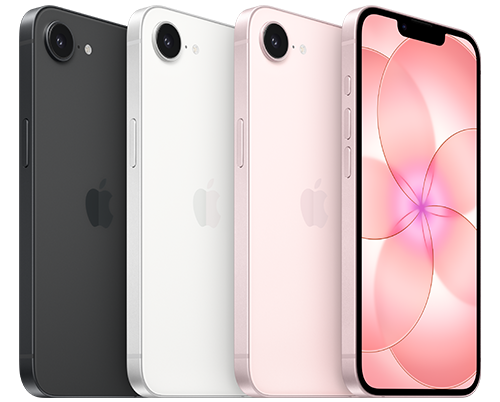
iPhone 17e
-
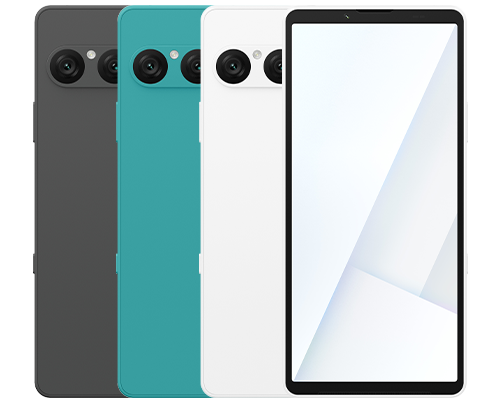
Xperia 10 VII
-
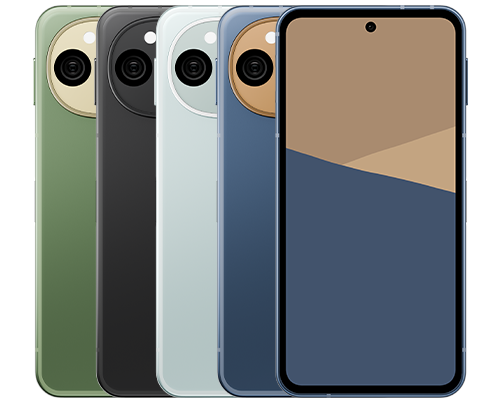
AQUOS sense10

-
※本記事に掲載されている商品またはサービスなどの名称は、各社の商標または登録商標です。
- 「iPhone」、「Safari」はApple Inc.の商標です。「iPhone」の商標は、アイホン株式会社のライセンスにもとづき使用されています。
TM and © Apple Inc. All rights reserved. - 「Android」、「Google」は、Google LLCの商標または登録商標です。
- 「LINE」はLINEヤフー株式会社の商標または登録商標です。
- 「Windows®」、「Microsoft®」は、Microsoft Corporationの、商標または登録商標です
- 「iPhone」、「Safari」はApple Inc.の商標です。「iPhone」の商標は、アイホン株式会社のライセンスにもとづき使用されています。
- ※表記の金額は特に記載のある場合を除きすべて税込です。
UQ mobileをご検討の方、
お気軽にご相談ください!