着信拒否をするとどうなる?相手への聞こえ方や拒否された場合の確認方法を解説

着信拒否は、特定の電話番号からの着信を受けないようにする機能です。営業や勧誘の電話、しつこい迷惑電話などをブロックできるため、着信への対応や着信音によるストレスを減らせます。
一方で、いざ着信拒否を使おうとすると、「相手にはどう聞こえるのか」「着信拒否したことが相手にバレるのか」「逆に自分が拒否された場合は確認できるのか」といった点が気になる方も多いのではないでしょうか。
挙動や聞こえ方は機種や設定によって変わるため、あらかじめ知っておくと安心して使えます。
この記事では、着信拒否をするとどうなるのか、相手への聞こえ方、拒否された場合の状態、そして設定・解除の方法までをわかりやすく解説します。
- ※記載の情報は2026年10月時点のものです。
着信拒否とは
着信拒否は、指定した電話番号からの着信を受け取らないようにする機能です。ブロックした番号から電話がかかってきても自分のスマホにはつながらないため、迷惑電話やしつこい営業電話、番号を表示しない非通知の着信などへの対策として活用できます。
設定する手段は、大きく分けて2通りあります。iPhoneやAndroidに備わっている標準機能を使う方法と、契約している通信会社の着信拒否サービスを利用する方法です。どちらを選ぶかによって、拒否できる相手の範囲や発信者側に流れる案内の内容が変わってきます。

ただし、着信拒否を設定した時にどのような動きになるかは、利用する機種や設定内容、通信会社のサービスを使うかどうかによって異なります。拒否設定を始める前に、使う機能やサービスの内容を確認しておくとよいでしょう。
あわせて読みたい記事
着信拒否の具体的な設定方法やブロックした番号の確認方法については、下記の記事で詳しく紹介しています。迷惑電話への対策を進めるうえでも役立ちますのでぜひ参考にしてください。
着信拒否をするとどうなる?
着信拒否を設定すると、対象の相手から電話がかかってきても、通常どおりには着信しなくなります。
まずは拒否した側(自分)のスマホで具体的に何が起こるのかを、着信音・着信履歴・留守番電話・メッセージという観点から確認しましょう。

着信音が鳴らない
着信拒否した番号から電話がかかってきても、自分のスマホでは着信音が鳴りません。迷惑電話や営業電話に気づかずに済むため、不要な着信への対応を減らせます。Androidの電話アプリの場合、ブロックした番号からの着信が自動的に拒否される仕組みです。
ただし、着信音が鳴らないという結果は同じでも、その場で切断されるのか、一旦消音されて留守番電話へ送られるのかといったこまやかな挙動は、利用する機種や電話アプリによって異なります。利用中の端末での動きをあらかじめ確認しておくと確実です。
着信履歴が残る場合・残らない場合がある
着信拒否をした時に着信履歴が残るかどうかは、拒否の方法によって異なります。着信音や通知は出ないまま履歴だけが残ることもあれば、電話アプリや通信会社のサービスによっては履歴自体が表示されないこともあります。
たとえば、iPhoneの「不明な発信者」に関する機能では、通常の履歴リストから削除されたうえで、不明な発信者専用のリストに移して表示する仕組みです。
一方で、Androidの電話アプリでは、ブロックしている番号からの通話は履歴に表示されません。
留守番電話に転送される場合がある
拒否の方法によっては、着信音が鳴らないまま留守番電話に転送されることもあります。
iPhoneの「不明な発信者を消音する」機能などでは、着信音を鳴らさずに留守番電話に送る動作が可能です。
ただし、留守番電話を残せるかどうかや、残された場合にどのように通知されるかは、利用する機種や契約中のサービスによって異なります。
SMSやメッセージは届く場合がある
着信拒否は、基本的に電話の着信を制限するための機能です。
そのため、SMSやメッセージまで一緒にブロックされるかどうかは、利用する機種やアプリ、設定内容によって異なります。電話だけでなくSMSやメッセージも受け取りたくない場合は、メッセージアプリ側のブロック設定もあわせて確認しておく必要があります。
着信拒否をすると相手にどう聞こえる?
自分が着信拒否を設定した時、電話をかけてきた相手側の聞こえ方は、主に下記のとおりです。
- 呼び出し音が鳴らずに切れる
- 機種によってはアナウンスが流れる
- 留守番電話に転送される
- 通信会社のサービスではガイダンスが流れる

なお、利用する機種や設定内容、通信会社のサービスによって、相手側の聞こえ方は異なります。それぞれ、順番に解説します。
呼び出し音が鳴らずに切れる
スマホの電話アプリのブロック機能を使って着信拒否をした場合、相手側では呼び出し音が鳴らないまま通話が終了することがあります。
かけた側からすると、つながる前に通話が切れたように感じられる状態になります。
機種によってはアナウンスが流れる
利用している機種によっては、相手側に「おかけになった電話をお呼びしましたが、お出になりません」といったアナウンスが流れる場合があります。
そのため、相手には着信拒否されたとは伝わりにくく、単に電話に出てもらえなかったように受け取られやすい状態です。
留守番電話に転送される
iPhoneの不明な発信者を消音する機能などを使うと、着信音が鳴らないまま相手の通話が留守番電話に転送されることがあります。
この場合、相手側には通常の留守番電話と同じ案内が流れるため、着信拒否に気づかれにくいのが特徴です。
通信会社のサービスではガイダンスが流れる
通信会社が提供する着信拒否サービスを利用している場合、発信者側に通話をつなげない旨のガイダンスが流れます。
内容は通信会社によって異なり、たとえば、「おかけになった電話番号への通話は、おつなぎできません」といった案内が挙げられます。

着信拒否をされたらどうなる?
着信拒否をされたことが、された本人にはっきりと通知される仕組みはありません。
次項より、着信拒否をされているかどうかを確認できるかという点について解説します。

着信拒否をされた側から見た状態
着信拒否をされた側が電話をかけると、呼び出し音が続いても相手が出ない、発信してすぐに切れる、または留守番電話につながるといった状態になります。
ただし、これらの状態は着信拒否以外の原因でも同じように起こるため、挙動だけを見て着信拒否だと断定するのは難しいです。
なお、iPhoneでは、着信拒否をされた相手でも留守番電話を残すこと自体は可能ですが、残したことが拒否した側に通知されない仕様になっています。
着信拒否をされているか確認する方法・注意点
着信拒否をされているかどうかを、かけた側の操作だけで確実に判断する方法はありません。
呼び出し音や留守番電話の挙動はあくまで手がかりのひとつにすぎず、それだけで結論づけるのは避けたほうが無難です。
どうしても相手と連絡を取りたい場合でも、何度も発信を繰り返すのは控え、必要に応じてメッセージなど電話以外の手段を試してみましょう。
着信拒否を設定・解除する方法
次項より、スマホの標準機能を使って着信拒否を設定・解除する基本的な流れを、iPhoneとAndroidに分けて紹介します。より詳しい手順は、機種やOSのバージョンごとに用意されている公式の案内もあわせて確認してください。

-
iPhoneの場合
iPhoneで特定の電話番号を着信拒否する場合は、電話アプリから次の手順で操作します。
-
1
電話アプリで「よく使う項目」「履歴」「連絡先」のいずれかを開く
-
2
着信拒否したい電話番号や連絡先の情報アイコンをタップする
-
3
画面を下にスクロールし、「発信者を着信拒否」をタップする
着信拒否を解除したい時は、設定アプリから次のように進めます。
-
1
設定アプリの「電話」から「着信拒否した連絡先」を開く
-
2
解除したい相手を選び、「着信拒否設定を解除」をタップする
なお、上記はあくまで基本的な流れであり、iOSのバージョンによっては画面構成や項目名が異なる場合があります。
-
-
Androidの場合
Androidで特定の電話番号を着信拒否(ブロック)する場合は、電話アプリから次の手順で操作します。
-
1
電話アプリで通話履歴を開く
-
2
着信拒否したい電話番号からの通話をタップする
-
3
「ブロック/迷惑電話として報告」をタップし、確認画面で「ブロック」をタップする
着信拒否を解除する場合は、次の流れで進めます。
-
1
電話アプリの「設定」から「ブロック中の電話番号」を開く
-
2
解除したい番号の横にある解除アイコンをタップし、「ブロックを解除」をタップする
なお、Androidは機種やアプリによって操作方法が異なる場合があるため、詳しくは利用中のスマホメーカーの公式サイトで確認しましょう。
-

UQ mobileをご検討の方、
お気軽にご相談ください!
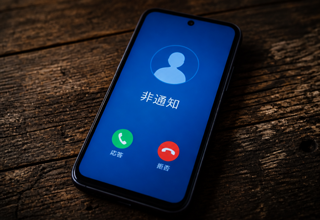
非通知の着信を拒否する方法
次項より、番号が表示されない非通知の着信を拒否・消音する方法を紹介します。
-
iPhoneの場合
iPhoneには、非通知の着信だけをピンポイントで拒否する機能はありません。
ただし、「不明な発信者を消音」などの機能を使えば、連絡先に登録していない番号からの着信をまとめて消音できます。設定は次の手順で行います。
-
1
設定アプリで「電話」を開く
-
2
「不明な発信者を消音」(バージョンにより「通話フィルタリング」内の「不明な発信者」)をオンにする
この機能をオンにすると、非通知だけでなく連絡先に登録していない番号からの着信も対象になり、着信音が鳴らないまま留守番電話へ送られます。着信そのものを止めるのではなく消音する仕組みのため、着信履歴には残る点を把握しておきましょう。
-
-
Androidの場合
Androidでは、電話アプリの設定から非通知(非公開)の着信をブロックできます。手順は次のとおりです。
-
1
電話アプリで「設定」を開く
-
2
「ブロック中の電話番号」を開く
-
3
「不明な発信者」(機種により「不明」などと表示)をオンにする
この設定でブロックできるのは、非公開や特定できない番号からの着信です。
一方、連絡先に登録していないだけで番号自体は表示される着信は、この設定ではブロックされず、引き続き届きます。
また、機種によっては「通話設定」内の「着信拒否設定」から「非通知」「公衆電話」などを個別に拒否することもできます。
Androidは機種によって操作方法が異なる可能性があります。詳しくはメーカーの公式サイトで確認しましょう。
-
通信会社のサービスを利用する方法
スマホの標準機能に加えて、契約している通信会社が提供するサービスで、非通知の着信に対応できる場合があります。番号を通知していない相手に番号通知を促すサービスや、迷惑電話そのものを拒否するサービスなどが用意されています。
申し込みが必要かどうかや利用料金の有無はサービスによって異なるため、詳しくは契約している通信会社の公式サイトで確認しましょう。
スマホを快適に使うなら「UQモバイル」がおススメ!
着信拒否はiPhoneやAndroidの標準機能で手軽に設定でき、その時の挙動は機種や設定内容、通信会社のサービスの有無によって異なります。
標準機能だけでも対策はできますが、通信会社が提供するサービスもうまく併用すると、迷惑電話への備えをより快適に整えられます。
UQモバイルの「迷惑メッセージ・電話ブロック」は、架空請求などの怪しいSMSや迷惑電話を自動で検知して警告・ブロックするセキュリティアプリです。
怪しい電話番号が事前にわかるため、電話に出ない判断が簡単にできるためおススメです。

また、電話まわりの使い勝手を重視するなら、UQモバイルの「コミコミプランバリュー」がおススメです。1回10分以内の国内通話がかけ放題※1※2に加えて、毎月35GBのデータ容量もたっぷり使えるため、電話も通信もバランスよく利用できます。
さらにこのプランは「UQコミコミおトク割」の対象となっており、条件を満たすとおトクに使えるのも魅力です。
スマホのご利用料金や割引の詳しい条件は変更されることがあるため、最新の内容は公式サイトでご確認しましょう。
- ※11回の通話が10分を超えた場合、超過分につき通話料が別途かかります。
- ※20570(ナビダイヤル)への特番通話などは対象外です。
- ※別途ご利用にかかる費用、電話ユニバーサルサービス料、ブロードバンドユニバーサルサービス料および電話リレーサービス料などがかかります。
UQモバイルおススメ端末
-
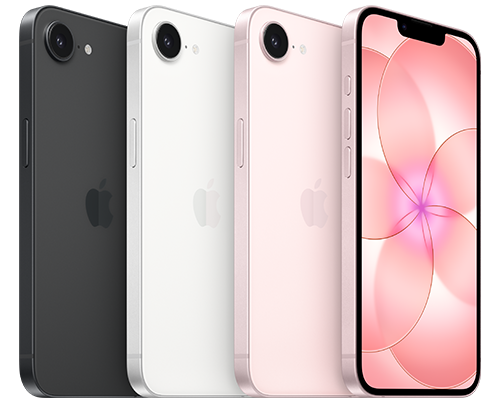
iPhone 17e
-
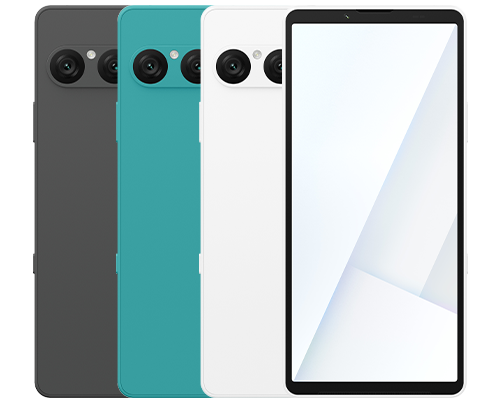
Xperia 10 VII
-
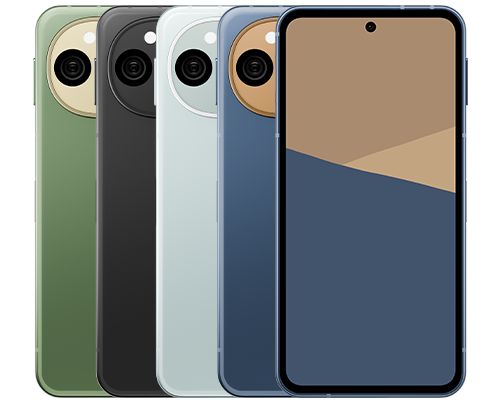
AQUOS sense10

-
※本記事に掲載されている商品またはサービスなどの名称は、各社の商標または登録商標です。
- 「iPhone」はApple Inc.の商標です。「iPhone」の商標は、アイホン株式会社のライセンスにもとづき使用されています。
TM and © Apple Inc. All rights reserved. - 「Android」は、Google LLCの商標または登録商標です。
- 「iPhone」はApple Inc.の商標です。「iPhone」の商標は、アイホン株式会社のライセンスにもとづき使用されています。
- ※表記の金額は特に記載のある場合を除きすべて税込です。
UQ mobileをご検討の方、
お気軽にご相談ください!