Bluetooth®がつながらない時の原因と対処法!ペアリング時のトラブルも解説


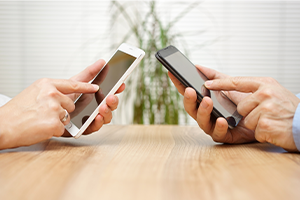
スマホとワイヤレスイヤホンを接続したり、Bluetooth®テザリングでスマホの通信回線をパソコンと接続したりと、さまざまな用途で使えるBluetooth®ですが、「イヤホンの片耳だけ聞こえない」「急につながらなくなった」と困った経験はないでしょうか。
この記事では、Bluetooth®がつながらない時の主な原因と対処法をはじめ、ペアリング済みの機器が認識されない場合や、ワイヤレスイヤホンの片耳だけが認識されない場合など、よくあるトラブルの解決策を詳しく解説します。
また、Bluetooth®機器を接続する際の注意点や、WiFiとの電波干渉を抑えるコツもご紹介しますので、ぜひ参考にしてください。
- ※記載の情報は2026年11月時点のものです。
Bluetooth®がつながらない時の原因と対処法
Bluetooth®がつながらない時にはさまざまな原因が考えられます。以下では、よくある原因を対処法とともに紹介するので、ひとつずつ試してみましょう。

スマホのBluetooth®がオフになっている
よくある原因のひとつが、スマホのBluetooth®がオフになっていることです。まずはスマホの設定を確認し、Bluetooth®がオフになっていないか確認してみましょう。
以下でiPhoneの場合とAndroidの場合で確認の手順をご紹介します。
-
iPhoneの場合
iPhoneでBluetooth®がオフになっていないか確認する手順は以下のとおりです。
-
1
「設定」アプリを開く
-
2
「Bluetooth」の項目がオフになっていないか確認する
-
3
オフになっていた場合は「Bluetooth」をタップする
-
4
「Bluetooth」をオンにする
なお、iOSのバージョンにより、手順や表記が異なる場合があります。詳しくはApple公式サイト※1を確認しましょう。
-
-
Androidの場合
Androidの場合は機種により手順が異なる場合があります。以下はGoogle公式サイト※2を参考にした手順の一例です。
-
1
スマホの画面を上から下にスワイプする
-
2
「Bluetoothアイコン」をタップする
-
ペアリングができていない
ペアリングとは、スマホと接続したい端末を互いに認識させることです。たとえば、スマホとイヤホンをBluetooth®で接続し、音楽を聞きたい場合にはスマホとイヤホンをペアリングする必要があります。
イヤホンなど、接続する端末側のペアリング設定は製品により異なるため、各製品の取扱説明書を確認しましょう。
以下では、スマホ側のペアリング設定をiPhoneの場合とAndroidの場合に分けてご紹介します。
-
iPhoneの場合
iPhoneをイヤホンなどの端末とペアリングする手順は下記のとおりです。
-
1
イヤホンなどの端末を検出モードに設定する
-
2
スマホの「設定」アプリを開き、「Bluetooth」をタップする
-
3
「自分のデバイス」のなかから接続したい端末を探し、タップする
iOSのバージョンにより手順や表記が異なる場合があるので、詳細はAppleの公式サイトで確認しましょう。
-
-
Androidの場合
Androidは機種により違いがありますが、以下ではGoogle公式サイト※を参考にした手順の一例を紹介します。
-
1
スマホの画面を上から下にスワイプする
-
2
Bluetoothアイコンを長押しする
-
3
「新しいデバイスとペア設定する」をタップする
-
4
接続したい端末の名前を探し、タップする
-
5
画面に表示されたガイダンスに従って操作する
-
スマホなどで一時的な不具合が起きている
スマホや接続する端末で何らかの不具合が起きており、それが原因でBluetooth®がつながらない場合もあります。
そのような場合は、Bluetooth®のオン/オフ、スマホや接続する端末の再起動が有効です。再接続や再起動により、状況が改善する場合があります。
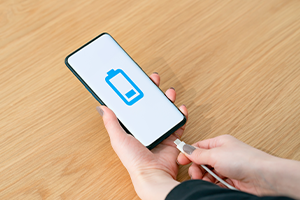
充電が不足している
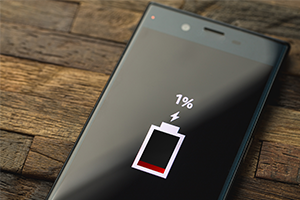
Bluetooth®はWiFiと比較すると消費電力が少ない通信方法ですが、充電が不足してしまうとスマホの動作が不安定になり、通信がつながりにくくなるケースがあります。
スマホや接続する端末の充電状態を確認し、充電が不足している時は充電しましょう。
機内モードがオンになっている
バージョンがAndroid 11以降のAndroid端末の場合、機内モードをオンにするとBluetooth®はデフォルトでオフ※3になります。機内モード中にBluetooth®を使いたい場合は設定の変更が必要になるため、注意しましょう。
iPhoneで機内モードをオンにした場合は、デフォルトではBluetooth®以外のワイヤレス機能がすべてオフ※4になります。
しかし、機内モード中にBluetooth®をオフにすると、その設定を端末が記憶して、次回以降に機内モードをオンにした際にBluetooth®までオフになるので注意が必要です。
スマホと接続する端末の距離が離れている
Bluetooth®で接続する際には、双方の端末が接続範囲内にある必要があります。スマホと接続する端末の距離が離れている時は、双方の端末を近づけて再接続しましょう。
OSのバージョンが古い
後述しますが、Bluetooth®には「プロファイル」という接続ルールがあり、OSのバージョンが古い場合には接続ができないケースがあります。
スマホのOSのバージョンを確認し、必要に応じて最新のものにアップデートしましょう。

UQ mobileをご検討の方、
お気軽にご相談ください!
それでもつながらない!Bluetooth®のよくあるトラブルと解決策
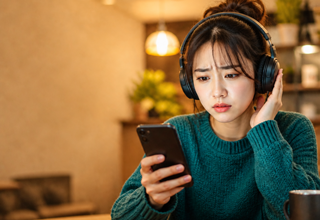
Bluetooth®の基本的な設定を見直しても改善しない場合は、機器固有のトラブルが原因となっているケースがあります。ここでは、Bluetooth®でよくあるトラブルとその解決策をご紹介します。
-
ペアリング済みの機器が認識されない場合
スマホ側では認識済みと表示されていても、機器が認識されない場合があります。このような場合は、一度ペアリング情報を削除し、最初からペアリングをやり直すことで改善するケースが多くあります。
-
iPhoneでペアリングをやり直す手順
Bluetooth®の接続トラブルが解消しない場合、ペアリングをやり直すことで改善できるケースがあります。
まず「設定」アプリを開き、「Bluetooth」をタップしてください。接続したい機器の右側に表示されている情報「i」ボタンをタップすると、「このデバイスの登録を解除」が表示されます。これをタップして一度ペアリング情報を削除し、改めて機器との接続を試みましょう。
それでも解決しない場合は、ネットワーク設定のリセットを検討してみてください。
「設定」>「一般」>「転送またはiPhoneをリセット」の順に進み、「ネットワーク設定をリセット」を選択します。
ただし、この操作を行うとWiFiのパスワードやVPN設定など、ネットワーク関連の設定がすべて初期化される点に注意が必要です。実行前に必要な情報を控えておくことをおススメします。
なお、OSにより手順が異なる場合があります。
-
Androidでペアリングをやり直す手順
AndroidでBluetooth®のペアリングをやり直すには、「設定」からBluetooth®関連のメニュー(「接続済みのデバイス」など)を開き、対象のデバイスを選択して「ペアリングを解除」してください。その後、再度ペアリングを行うことで接続が改善される場合があります。
ペアリングをやり直しても解決しない場合は、Bluetooth®関連の設定をリセットする方法を試してみましょう。
「設定」>「システム」>「リセット オプション」と進み、「Wi-Fi、モバイル、Bluetoothをリセット」を実行します。
ただし、このリセットを行うとWiFiやBluetooth®の接続情報がすべて削除されるため、再設定が必要になる点にご注意ください。
なお、Androidは機種によって操作方法が異なる可能性があります。詳しくはメーカーの公式サイトで確認しましょう。
-
-
ワイヤレスイヤホンの片耳だけ認識しない場合
ワイヤレスイヤホンの片耳だけが認識されない場合は、スマホ側ではなく、左右のイヤホン同士の同期がずれていることが原因のひとつとして考えられます。この場合は、一度両方のイヤホンを充電ケースに戻して十分に充電し、その後に再ペアリングを行うことで改善するケースが多くあります。
なお、再ペアリングの手順は製品によって異なる場合があるため、詳細は取扱説明書をご確認ください。
Bluetooth®を接続する際の注意点
Bluetooth®を利用する時には、いくつか知っておきたい注意点があります。事前に確認しておくと、Bluetooth®をより快適に利用することが可能です。

-
1
Bluetooth®のバージョンに注意する
Bluetooth®にはバージョンがあり、最新バージョンは「Bluetooth 6.3」となります。Bluetooth®は異なるバージョンでの互換性があるので、接続したい製品が新しいバージョンに対応している分にはあまり問題を感じないでしょう。
ただし、バージョンが異なる場合は古いバージョンの機能までしか使用できません。
たとえば、スマホがBluetooth 6.3に対応していたとしても、イヤホンがBluetooth 5.0までの対応の場合には、Bluetooth 5.0までの機能しか使用できないので注意しましょう。
-
2
Bluetooth®のプロファイルに注意する
Bluetooth®には接続するためのルール(プロファイル)があります。
たとえば、Bluetooth®で音声入出力をする場合にはHSPへの対応が、音楽の場合はA2DPへの対応が必要です。
そのため、同じBluetooth®イヤホンでも対応プロファイルの違いで、「通話専用」「音楽専用」「通話と音楽どちらにも対応」など違いがあることを覚えておきましょう。
-
3
電子レンジやそのほかのBluetooth®端末との電波干渉に注意する
Bluetooth®で使用する周波数帯域は、電子レンジや一部の無線LAN(WiFi)などと同じ周波数帯域です。
Bluetooth®を使用する時に近くで電子レンジなどを使っていると、電波干渉が起こってBluetooth®がつながりにくくなる場合があります。Bluetooth®を快適に利用したい時は、周囲の状況への配慮も必要です。
また、Bluetooth®とWiFiはどちらも2.4GHz帯を利用できるため、WiFi接続を5GHz帯へ切り替えることで、電波干渉が改善される可能性があります。
対処法を試してもつながらない時は故障の可能性も
対処法を試してもつながらない時は、故障の可能性が考えられます。スマホか接続したい端末、どちらの故障かわからない時は、接続したい端末を別のスマホとつなげてみましょう。
別のスマホでもつながらない場合は接続したい端末側に何らかの問題が考えられ、別のスマホでつながった時はスマホ側の問題が考えられます。
故障の可能性のある端末が推測できたら、それぞれのメーカーや販売元に問い合わせてみましょう。


スマホを乗りかえるなら、UQモバイルがおススメ!
Bluetooth®はワイヤレスでイヤホンやスピーカーを接続できる便利な機能です。また、対応機種ではBluetooth®テザリングにも利用できます。
Bluetooth®がつながらない原因には、「Bluetooth®がオフになっている」「ペアリングできていない」などの原因が考えられます。
まずは考えられる原因と、それにあった対処法を試してみましょう。対処法を実践することで、状況が改善する場合があります。

この記事でご紹介した、「Bluetooth®接続ができない」など故障が原因でスマホを乗りかえるなら、UQモバイルがおススメです。
-
iPhone 17e
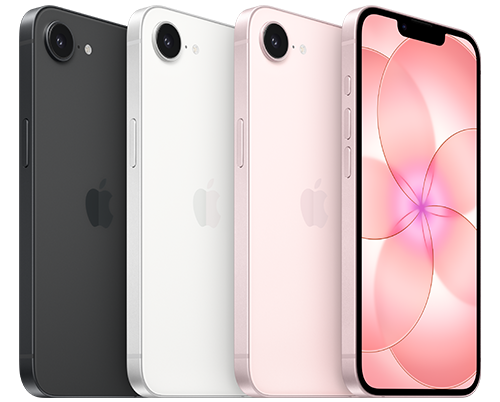
-
Xperia 10 VII
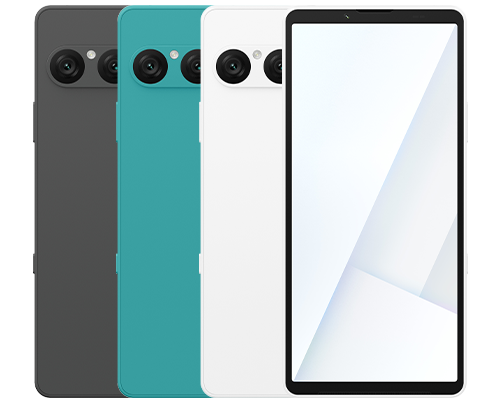
-
AQUOS sense10
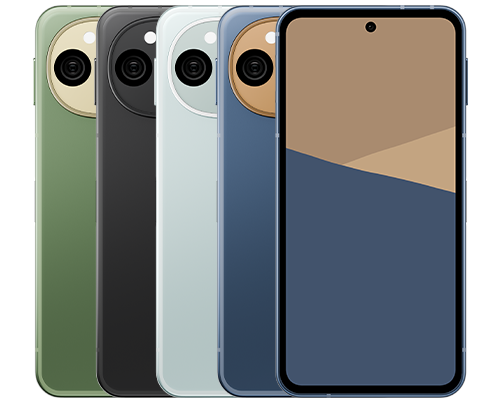

UQモバイルでは、データ使用量に応じて料金が変わる「トクトクプラン2」と、データ通信や国内通話などがセットになった「コミコミプランバリュー」を提供しています。
「トクトクプラン2」は「自宅セット割」(1,100円/月割引)※5・「au PAY カードお支払い割」(220円/月割引)適用で、基本使用料4,048円/月※6のところ、データ使用量が5GBまで1,628円/月※6・5GB超~30GBまで2,728円/月※6と、使った分で料金が変動するのでおススメです。
「コミコミプランバリュー」は、月間35GBのデータ容量、1回10分以内の国内通話かけ放題※7※8が月額3,828円に含まれるプランです。初めて加入する場合は、「UQコミコミおトク割」により、加入から最大13カ月間660円/月※9が割り引かれます。
各料金プランや割引の適用条件、注意事項などの詳細については、各プランページでご確認ください。
- ※5ご自宅のインターネットサービスなど対象サービスへのご加入が必要です。加入例)auひかりプラス ホーム 10ギガ(2年契約[プロバイダ:BIGLOBE])の場合、基本料金7,238円/月+電話利用料770円/月が別途必要です。インターネットサービス解約時に、ご契約期間に応じて契約解除料3,102円が発生する場合があります。詳しくはUQ mobileホームページ・各プロバイダにご確認ください。
- ※6別途通話料などがかかります。月途中でのご加入の場合、5GB以下利用時の-1,100円/月は日割りとなります。
- ※70570(ナビダイヤル)への特番通話などは対象外です。
- ※81回の通話が10分を超えた場合、超過分につき22円/30秒の通話料が別途かかります。
- ※914カ月目以降の「UQコミコミおトク割」適用には、UQコミコミおトク割の適用開始から13カ月目までに「au PAY ゴールドカード(年会費11,000円)」会員である必要があります。au PAY ゴールドカード未保有の場合14カ月目以降3,828円/月がかかります。

-
※本記事に掲載されている商品またはサービスなどの名称は、各社の商標または登録商標です。
- 「Bluetooth®」は、Bluetooth SIG, Inc. USAの商標または登録商標です。
- 「Wi-Fi」はWi-Fi Allianceの登録商標です。
- 「Apple」、「iPhone」は、米国および他の国々で登録されたApple Inc.の商標です。「iPhone」の商標はアイホン株式会社のライセンスにもとづき使用されています。
TM and (C) Apple Inc. All rights reserved. - 「Google」、「Android」は、Google LLCの商標です。
- 「au」はKDDI株式会社の登録商標です。
- ※表記の金額は特に記載のある場合を除きすべて税込です。
UQ mobileをご検討の方、
お気軽にご相談ください!