-
MYUQ
よくあるご質問
【au ID】エラー(HNYE0149/CCAE6082/CCAE6076)が表示され、パソコンでログインできない時の対処方法を知りたい
「HNYE0149/CCAE6082/CCAE6076」のエラーは、不正防止対策で認証が通らなかった場合や、解約直後などでシステムやアプリが正常に動作しない際に発生します。
また、スマートフォンで「指紋・顔認証によるログイン設定」をしている場合、ご利用環境によってはパソコンなど、ほかの対応端末でもログインできる場合があります。
ほかの端末でログインできない場合は、一時的にパスワードによるログインを有効にすることでログインできるようになります。
詳細は以下をご確認ください。
注意
- 本ページの手順ではAndroidの画像で説明していますが、iPhoneでも基本的な操作は同じです。
- Apple Accountのご利用環境によっては、登録済みの指紋・顔認証によるログインを他の対応端末でもご利用いただけます。
<対応環境>
・ iOS/iPadOS 16.0以上かつSafariブラウザ
・macOS 13.0以上かつSafariブラウザ
手順
ご準備ください
- au ID/パスワード
「指紋・顔認証によるログイン設定」に用いたスマートフォンで「au ID会員情報サイト」へアクセスし、au IDでログインします。
「au ID会員情報サイト」はこちら
パソコンで確認されるお客さまは以下のQRコードをスマートフォンで読み込んでください。

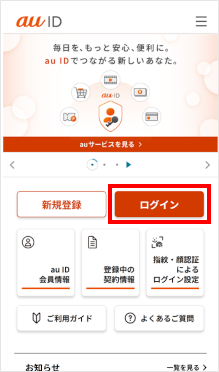
[ログイン]をタップします。
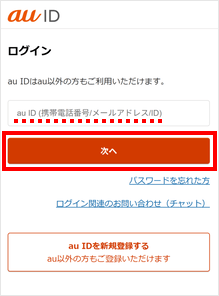
au IDを入力して[次へ]をタップします。
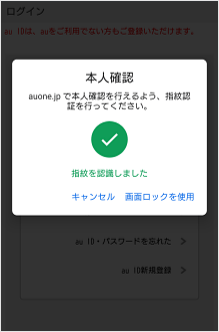
ご利用の認証方法(指紋・顔認証)で認証します。
※本手順では指紋で認証を行います。

認証されると「✓」マークが表示されます。
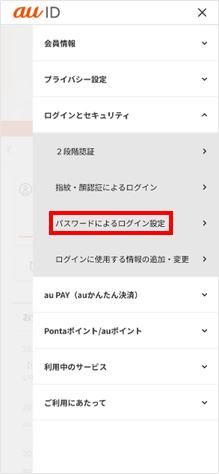
[≡]をタップします。

[パスワードによるログイン設定]をタップします。
[OK]をタップします。

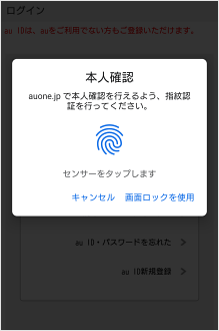
スマートフォンの指紋センサーをタップします。
※機種によって場所が異なります。
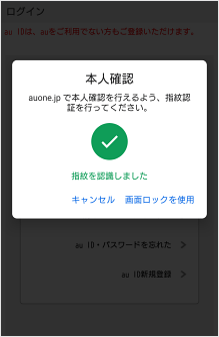
指紋が認識されると「✓」マークが表示されます。
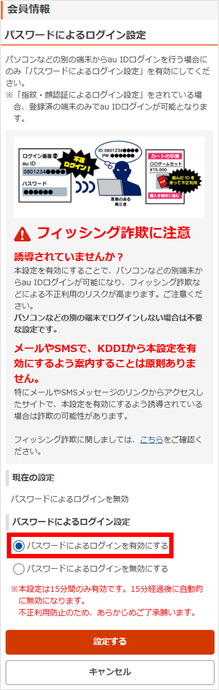
[パスワードによるログインを有効にする]をタップします。
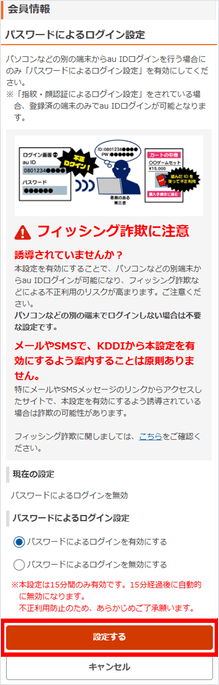
[設定する]をタップします。
[有効にする]をタップします。
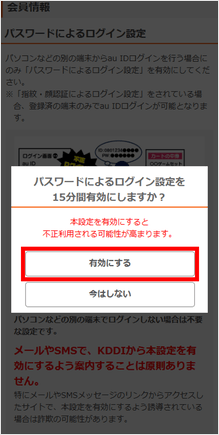
パスワードによるログインを15分間有効にしました。
※第三者による不正利用を防ぐため、パソコンでログインした後は本設定を無効(オフ)にする事を推奨します。

参考
- 機種変更や故障交換後で「指紋・顔認証によるログイン設定」をしている旧端末が手元にない場合や、「利用可能なパスキーがありません」と表示されてログインができない場合の対処方法は、以下のページをご確認ください。
新端末でログインできない場合の対処方法はこちら
質問ID:cf00002188
更新日:2026/08/25