-
MYUQ
機種変更
ご希望のお手続きをお選びください。
店舗で機種変更(SIMのみ、端末セット)
お手続きフロー
来店予約をする
- ※au Style/auショップ・UQスポットのみ(一部除く)。
- ※翌日以降の来店予約が可能です。
- ※店頭の状況により多少お待ちいただく場合があります。
申し込みの準備をする
予約したショップへ来店する
お申し込みの際に必要なものをご持参の上ご来店ください。
ご高齢の方は、できる限りご家族と一緒にご来店ください。
なお、お一人でご来店いただいた場合は、店頭からご家族にお電話させていただく場合があります。
UQ mobile/au以外で購入された端末を使う
ご注意事項
UQ mobile/au以外で購入された携帯電話機について動作の保証・サポートはいたしかねます。
ご自身で用意されていた端末が、UQ mobileでご利用できるかご確認ください。記載されていない携帯電話機・OSバージョンに関しては、動作確認を行っておりませんので、ご利用になれない可能性があります。
機種変更前の準備
UQ mobile/au以外で購入された端末について、以下をご確認ください。
- ・UQ mobileで利用ができるか
- ・回線の種別(例:5G SAや5G)
確認方法
手順 1 ┃ 以下のページへアクセス
手順 2 ┃ 「キャリア」項目で、端末を購入した電話会社または「SIMフリー」をご選択ください。
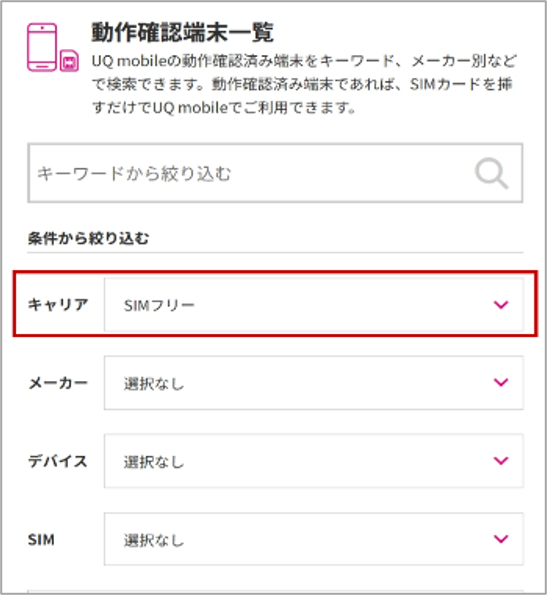
手順 3 ┃ 端末が掲載されているか、また、回線種別をご確認ください。
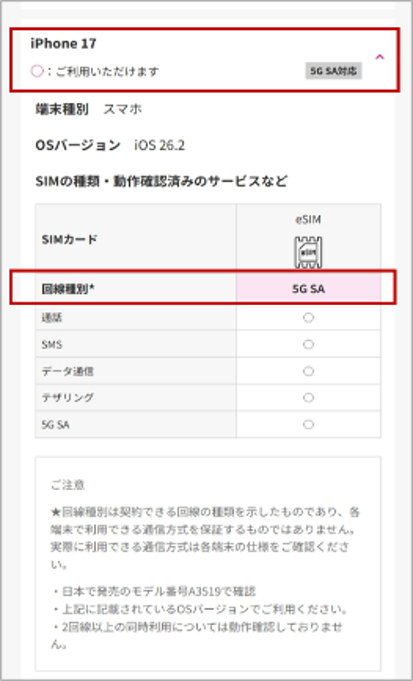
手順 4 ┃ 現在ご利用のSIMカードの「回線種別」をご確認ください。
確認結果
| 端末利用 | 回線種別 | 次に行うこと |
| UQ mobileで利用可能 | 同じ | 次項の②「データのバックアップ」へお進みください。 |
| UQ mobileで利用可能 | 異なる |
SIMの変更が必要です。
|
回線種別が異なる場合
今後利用される端末に合う回線種別のSIMへ変更する必要があります。
SIMはSIMカードとeSIMがあり、お手続きの窓口が異なります。
以下からお手続きを進めてください。
eSIMをご利用の方
UQ mobile以外で購入された端末へ変更する際のeSIM再発行や設定を行います。
お手続きはこちら
SIMカードをご利用の方
au Style/auショップ・au取扱店で機種変更手続きを承ります。
ショップ検索・来店予約はこちら
データのバックアップ
現在ご利用の端末のデータバックアップを行います。
機種変更ご利用時の注意点
新しい端末を購入する前に、お手持ちの端末からデータの移行作業が必要です。
データ移行とバックアップの方法
SIMの切り替え
SIMの切り替えを行います。
eSIM
eSIMの再発行手続きを行い、切り替えます。
お手続きはこちら
SIMカード
SIMカードを今後利用される端末へ差し替えます。
SIMカードの取り出し/差し替え方が不明な場合はオンラインマニュアルをご参照ください。
オンラインマニュアル
SIMロック解除方法
キャリアごとのSIMロック解除方法
-
手続きの方法については以下ページにてご確認ください。
SIMロック解除のお手続き -
- 1「My docomo」へアクセス
- 2dアカウントでログイン
- 3「お手続き」を選択
- 4「カテゴリから探す」>「解約・その他」を選択
- 5「SIMロック解除」を選択
- 6「お手続きする」を選択
-
- 1「My Softbank」へアクセス
- 2ログイン
- 3画面右上の「メニュー」を選択
- 4「契約・オプション管理」を選択
- 5「その他のお手続き」>「SIMロック解除」で「解除する」を選択
-
楽天モバイルで販売されている端末はSIMロックされておりません。
楽天モバイルでご購入いただいたお客さまはSIMロック解除不要となります。 -
- 1「My Y!mobile」へアクセス
- 2ログイン
- 3画面上部の「契約確認・変更」を選択
- 4画面を最下部までスクロール
- 5「関連メニュー」>「SIMロック解除の手続き」を選択