-
MYUQ
iOS(iPhone/iPad)のネットワーク(APN)設定方法
サービスをご利用する前に、APN(アクセスポイント)設定が必要な場合があります。
設定が必要か事前にご確認のうえ、設定を行ってください。
事前の確認・準備
iPhone/iPadごとに確認事項や準備が異なります。
ご利用端末の項目をご確認ください。
- iPhone
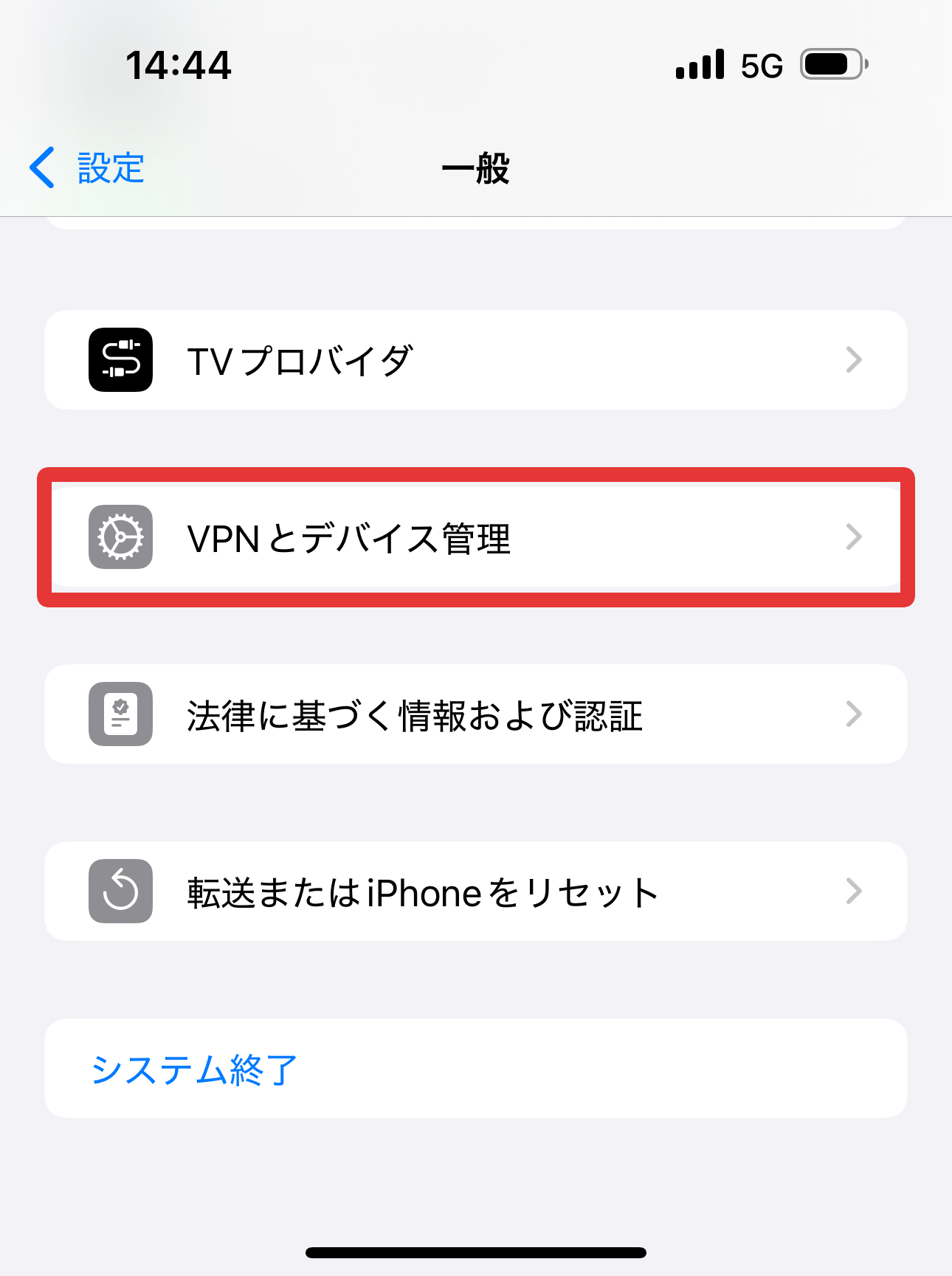
APN構成プロファイルの削除が必要です。「設定」 >「一般」>「VPNとデバイス管理」へ進み、対象の構成プロファイルを削除してください。
他社のAPN構成プロファイルを削除すると通信がご利用できなくなります。
Wi-Fi環境の準備や、削除前にプロファイルダウンロードを行うなど事前の対応をお願いいたします。
iPhoneは最新のソフトウェアにアップデートすることでAPN設定は原則不要となります。
アップデート方法は以下をご確認ください。
【iPhone/iPad】iOSソフトウェアアップデートの方法が知りたい
iPhone 12以前のモデルで、iOS14.5未満で使用する場合のみ、APN設定が必要です。対象モデルの詳細は以下をご確認ください。
iPhone 12 Pro Max/iPhone 12 Pro/iPhone 12 Mini/iPhone 12/iPhone SE (第3世代)/iPhone 11 Pro Max/iPhone 11 Pro/iPhone 11/iPhone X/iPhone XS Max/iPhone XS/iPhone XR/iPhone SE (第2世代)/iPhone 8 Plus/iPhone 8/iPhone 7 Plus/iPhone 7/iPhone SE (第1世代)/iPhone 6s Plus/iPhone 6s/iPhone 6 Plus/iPhone 6
必要に応じて、APN設定ページへお進みください。
iPhoneのAPN設定方法
- iPad
- iPadはAPNプロファイルダウンロードが必須です。
APN構成プロファイルの削除が必要です。「設定」 >「一般」>「VPNとデバイス管理」へ進み、対象の構成プロファイルを削除してください。
他社のAPN構成プロファイルを削除すると通信がご利用できなくなります。
Wi-Fi環境の準備や、削除前にプロファイルダウンロードを行うなど事前の対応をお願いいたします。
事前の準備ができましたら、APN設定手順へお進みください。
iPadのAPN設定方法
iPhoneのAPN設定方法
- ※iPhone 12以前のモデルで、iOS14.5未満で使用する場合のみ、以下のAPN設定が必要です。
設定する製品をWi-Fiに接続する
以下のボタンをタップし、プロファイルをダウンロードする
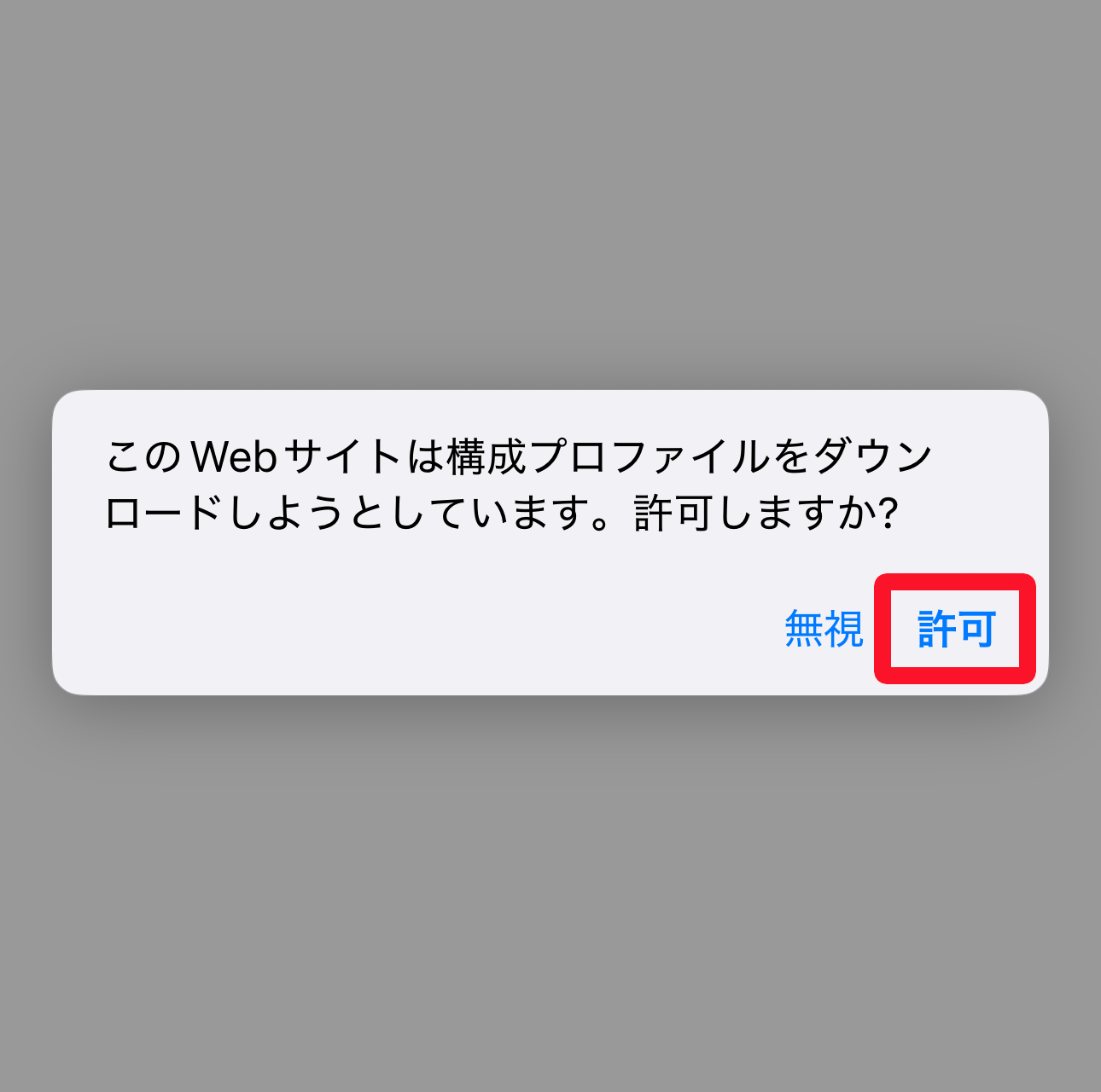
表示される案内で「許可」を選択。
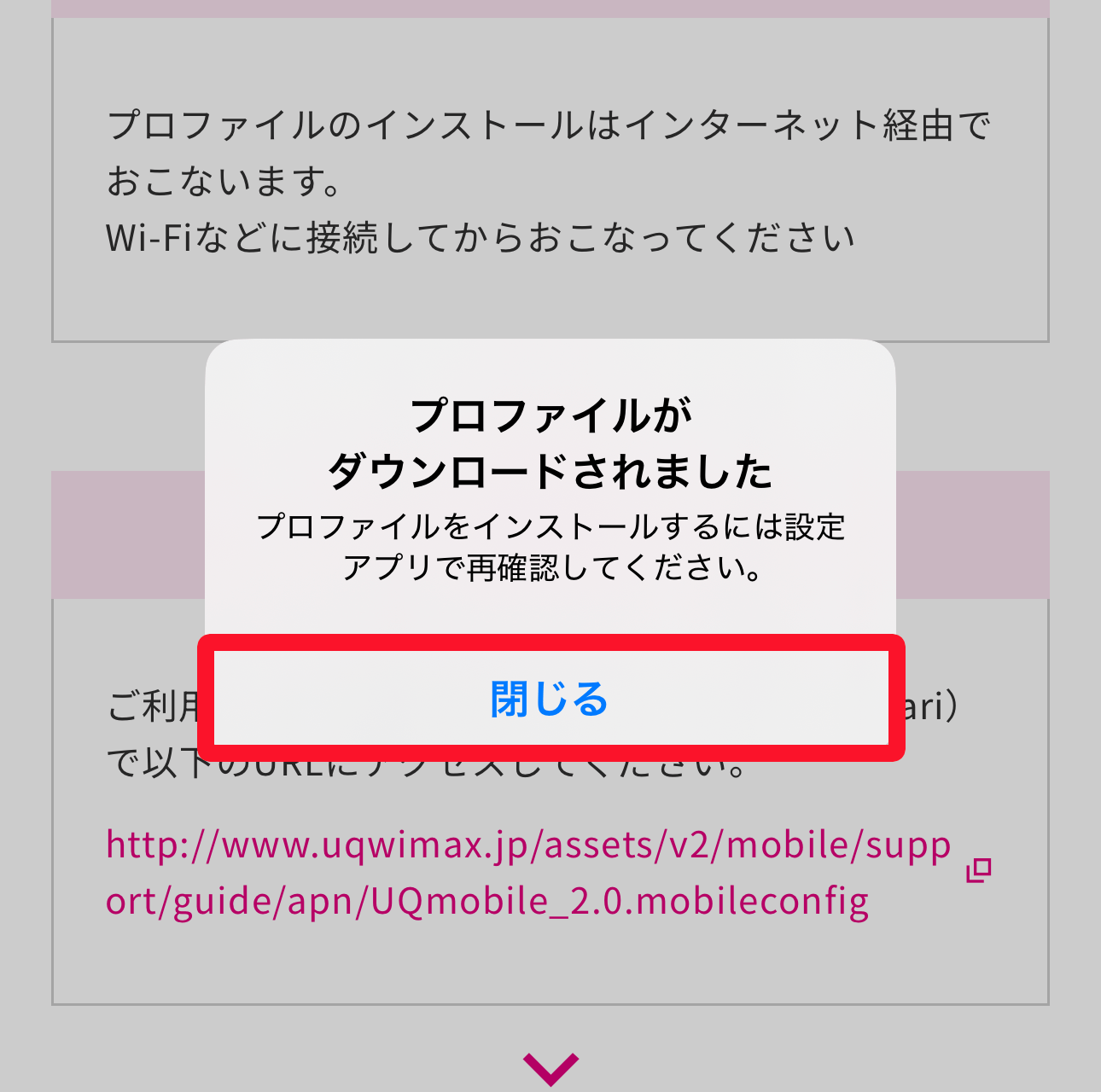
ダウンロード完了後「閉じる」をタップ
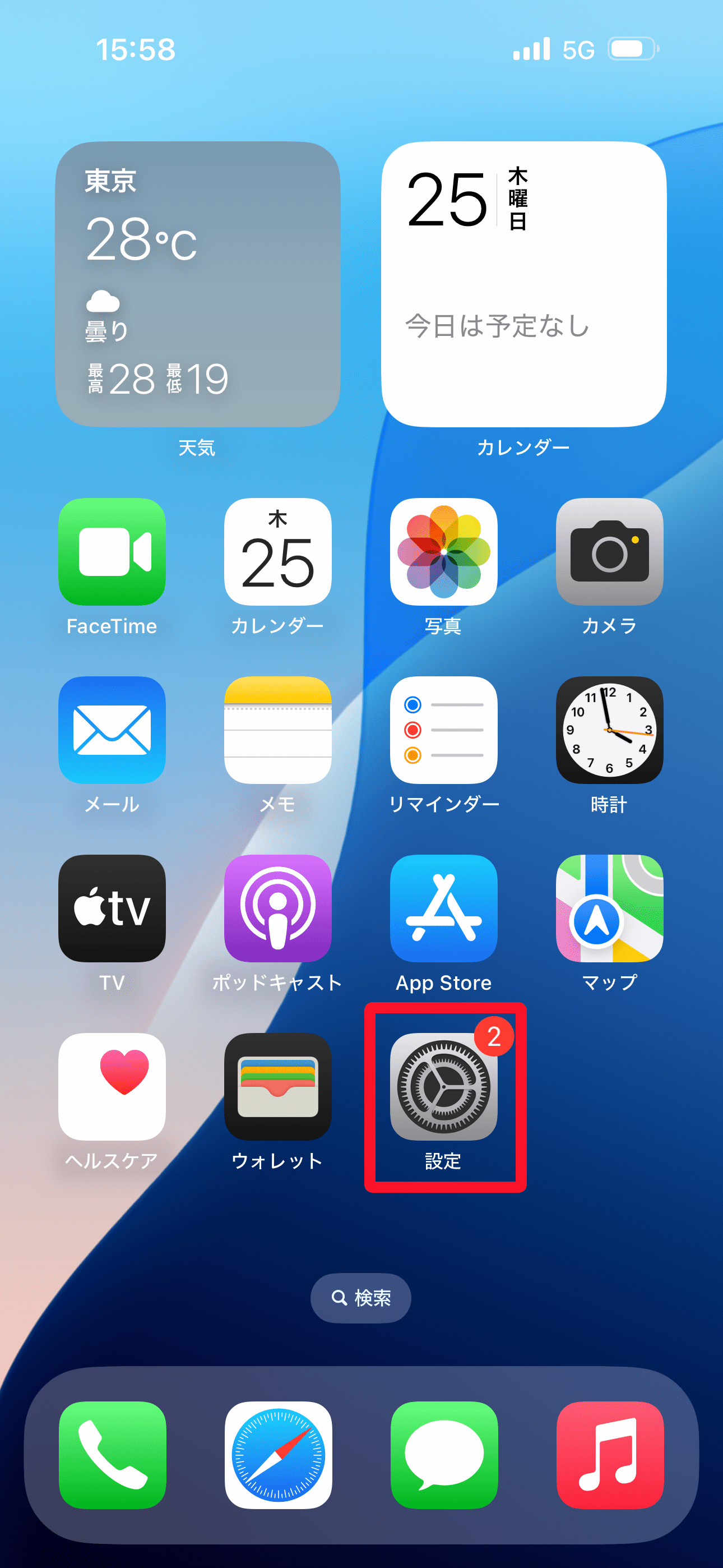
ホーム画面から「設定」をタップ
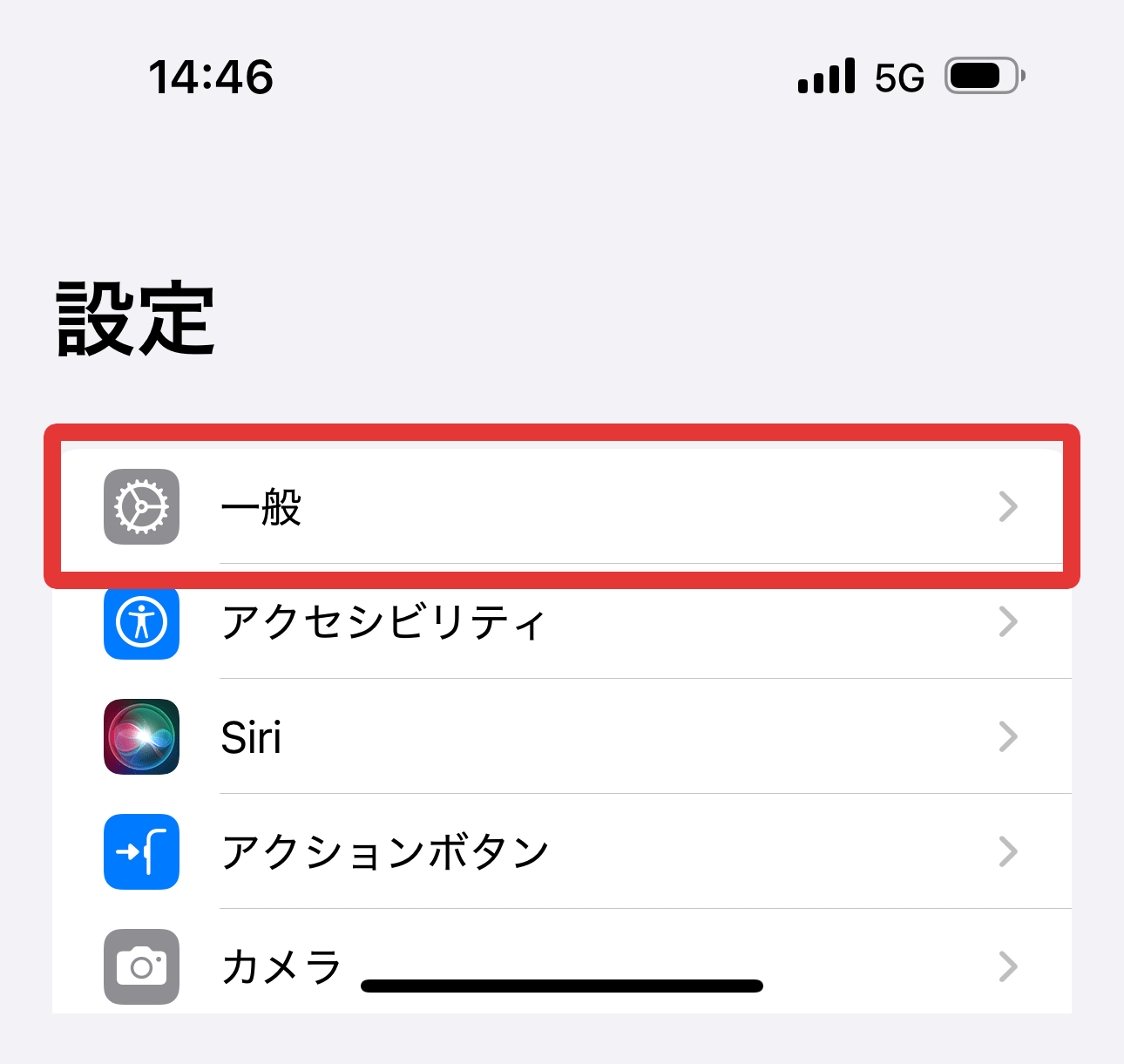
「一般」をタップ
下にスクロールし、「VPNとデバイス管理」をタップ
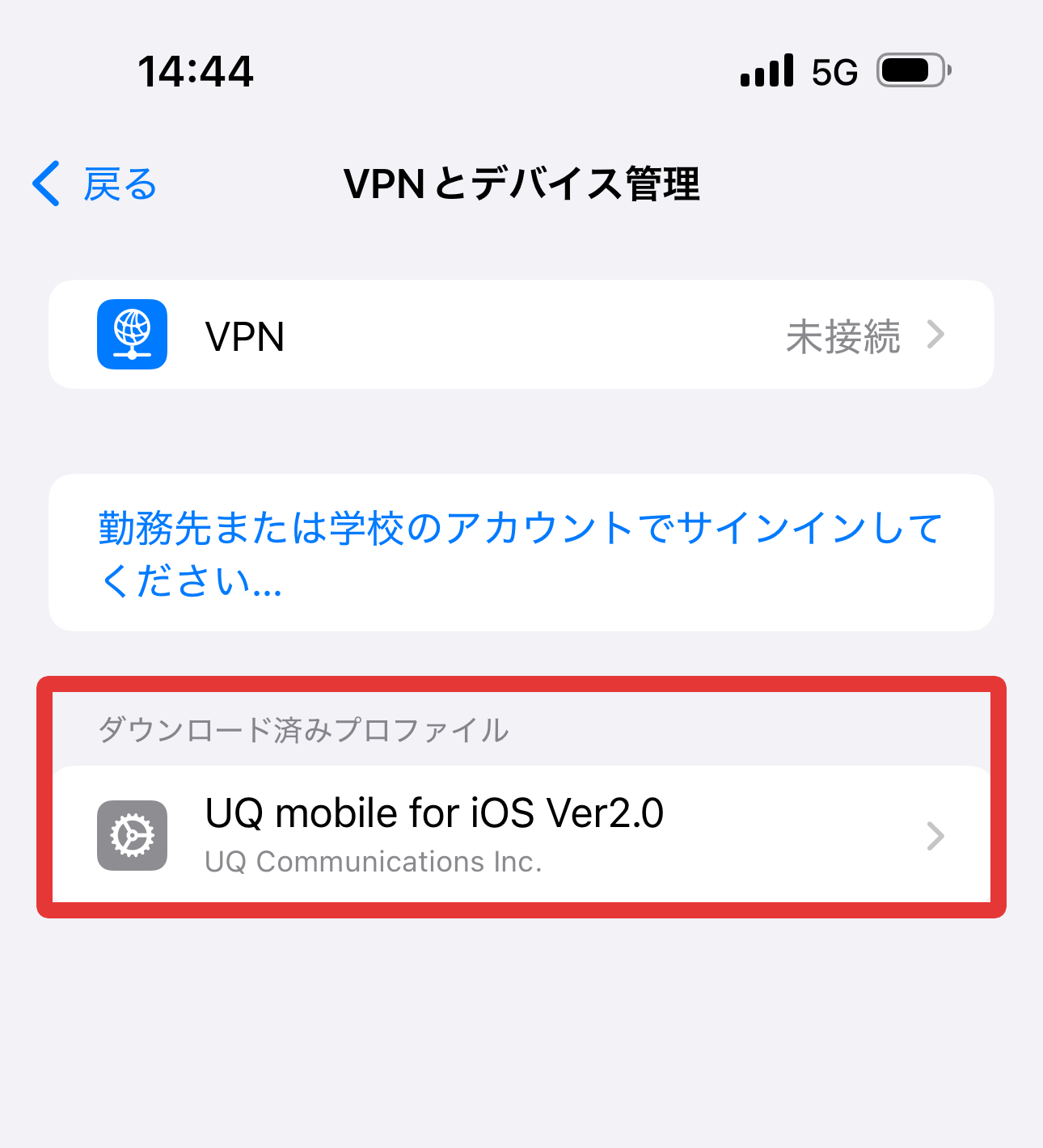
「ダウンロード済みプロファイル」をタップ
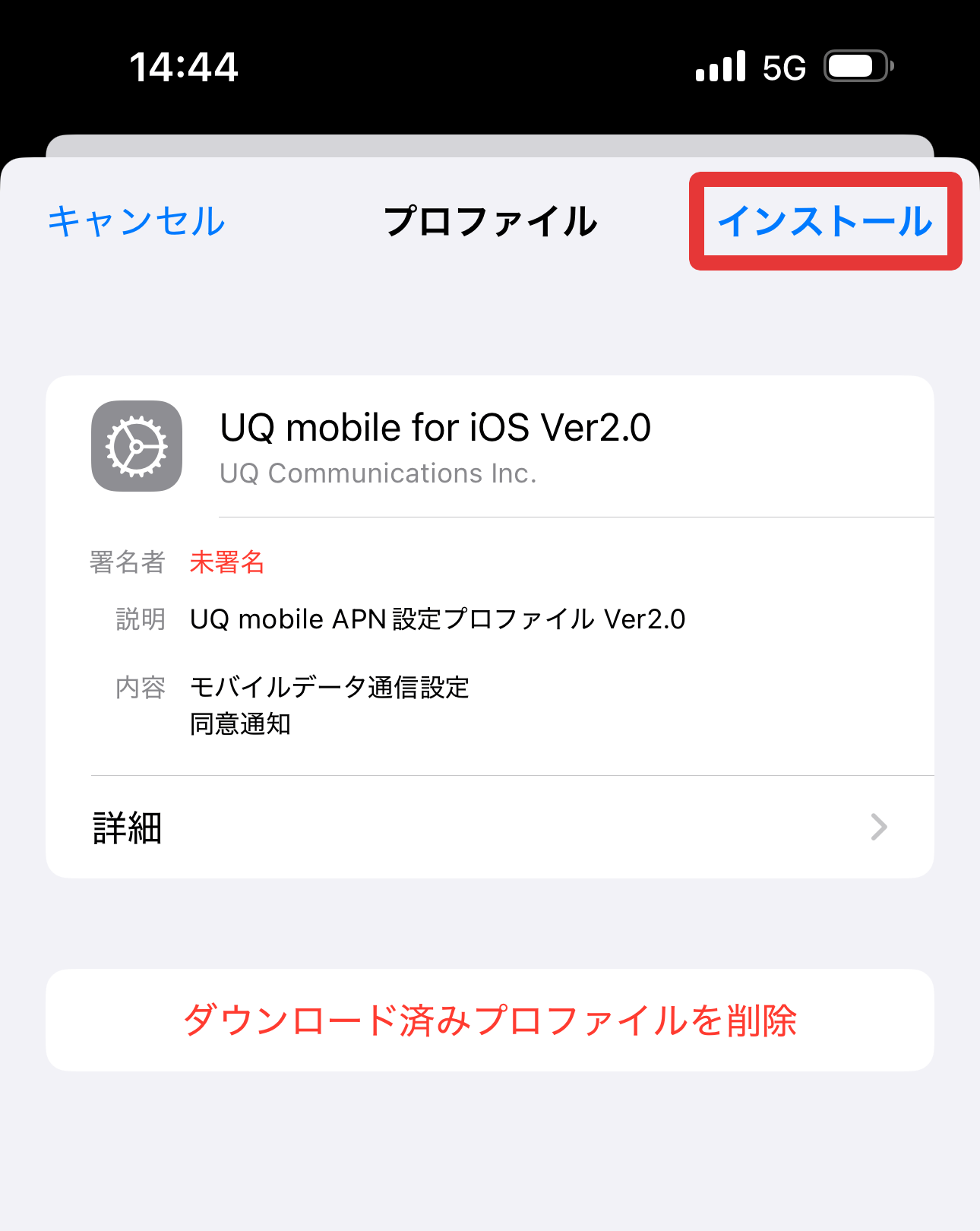
「インストール」をタップ
※画面ロック解除のパスコード入力が必要な場合があります。
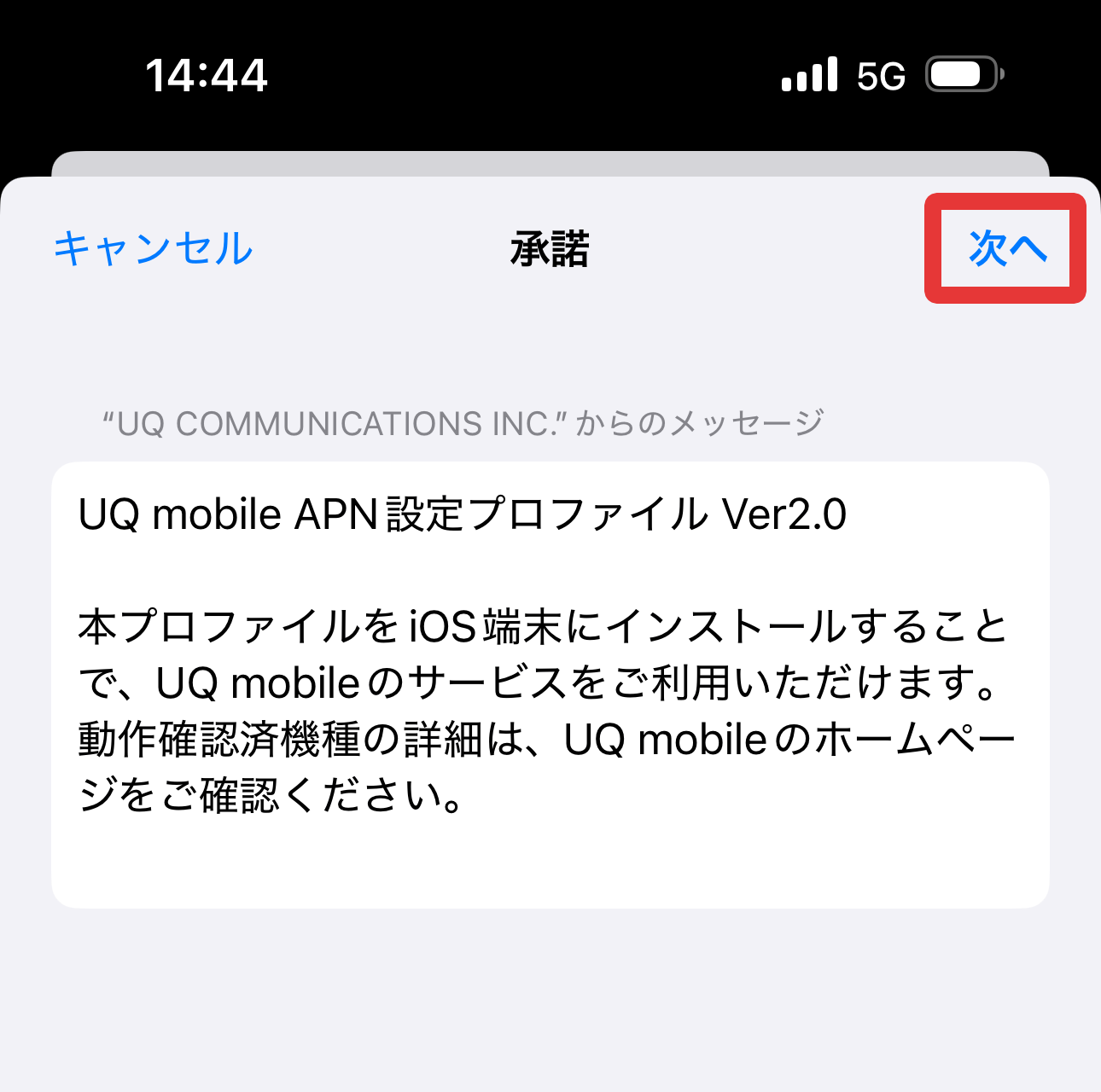
承諾画面で「次へ」をタップ
「インストール」をタップ
※2回続きます。
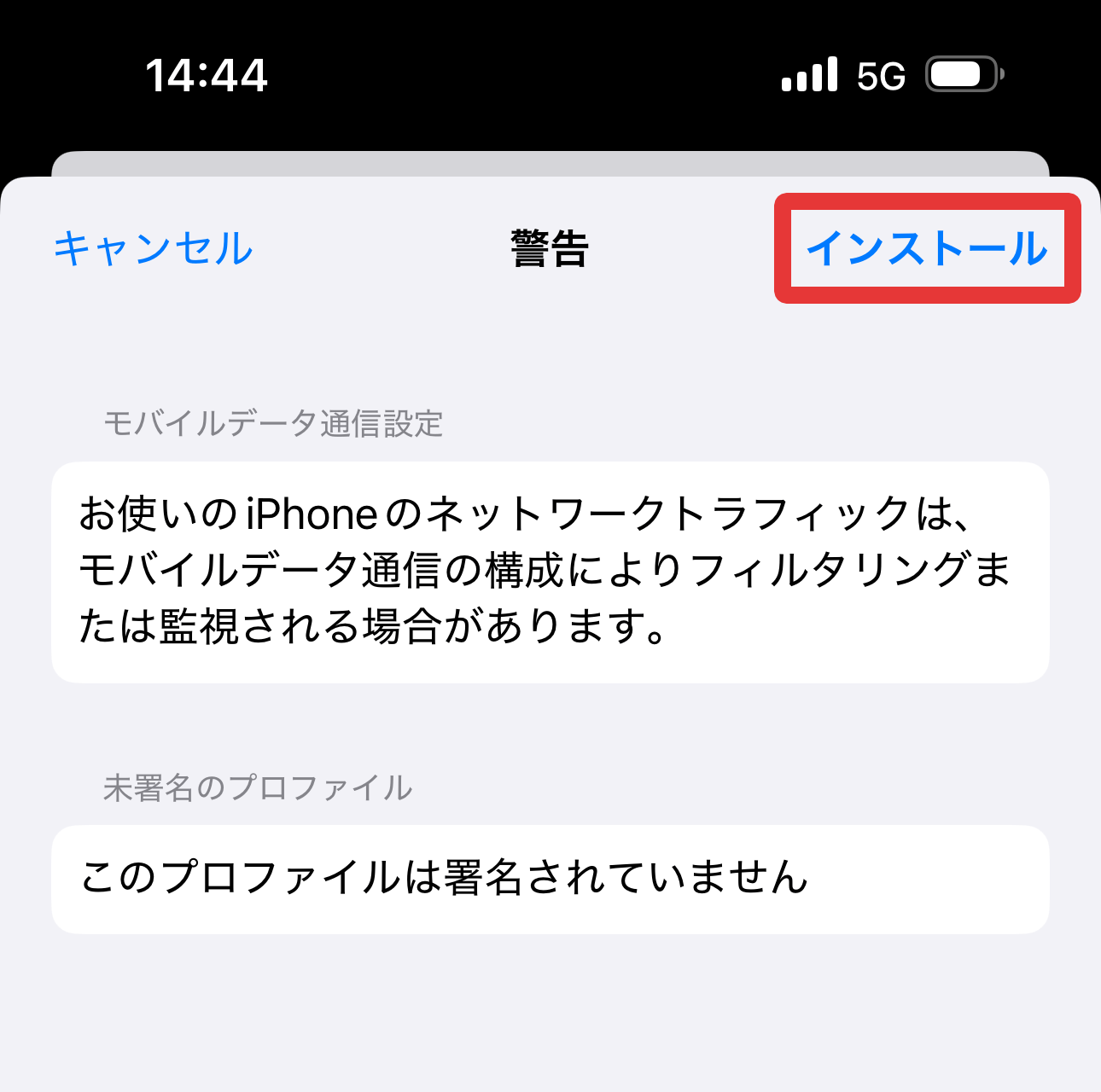
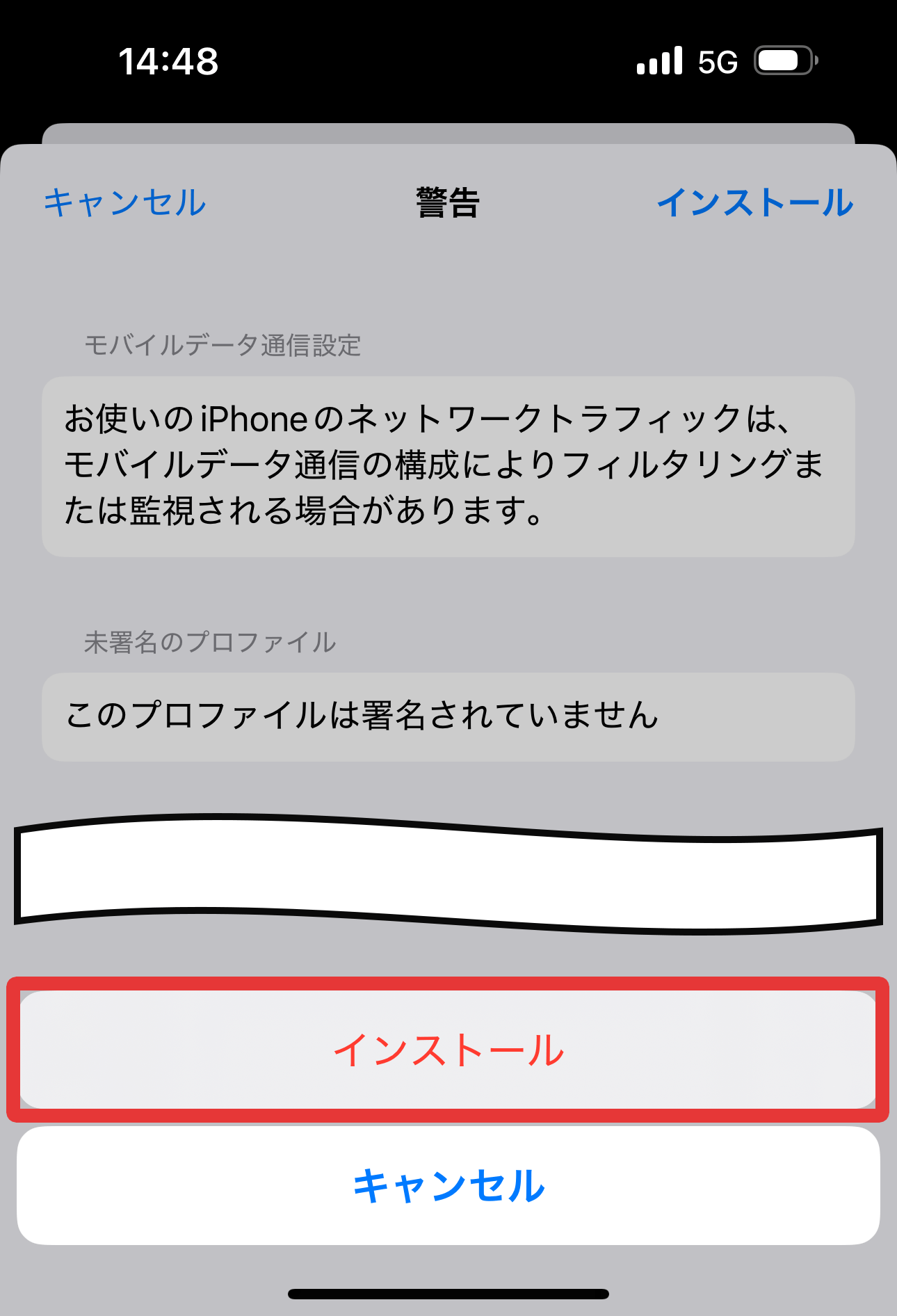
「完了」をタップ
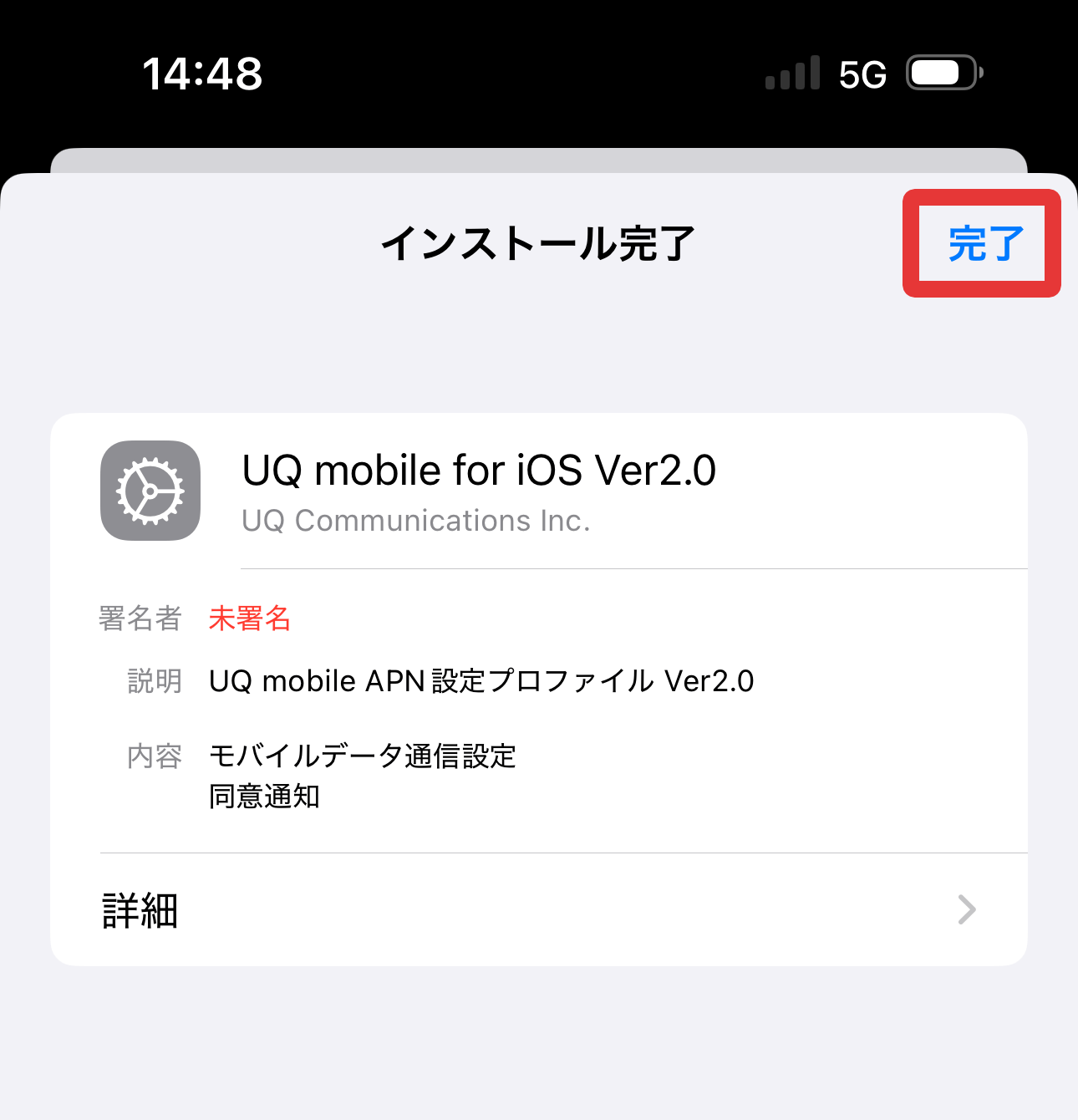
通信が利用できるか確認する
Wi-FiがONの場合はOFFにして、Webブラウザアプリを立ち上げてください。
通信が利用できれば設定は完了です。
- ※通信が利用できない場合、端末の再起動や他社の構成プロファイルの削除などお試しください。
iPadのAPN設定方法
- ※iPadOS15.1での手順です。ソフトウェアのバージョンにより画面遷移や項目が異なる場合があります。
設定する製品をWi-Fiに接続する
以下のボタンをタップし、プロファイルをダウンロードする
表示される案内で「許可」を選択。
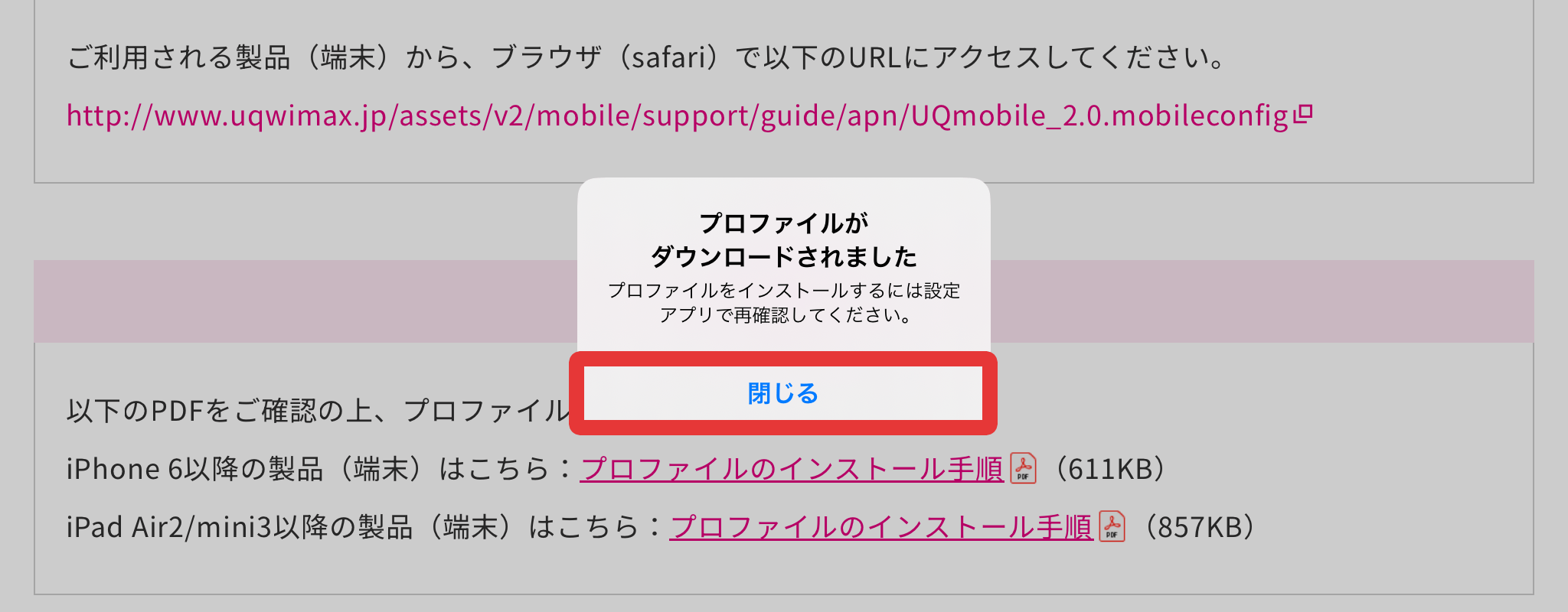
ダウンロード完了後「閉じる」をタップ
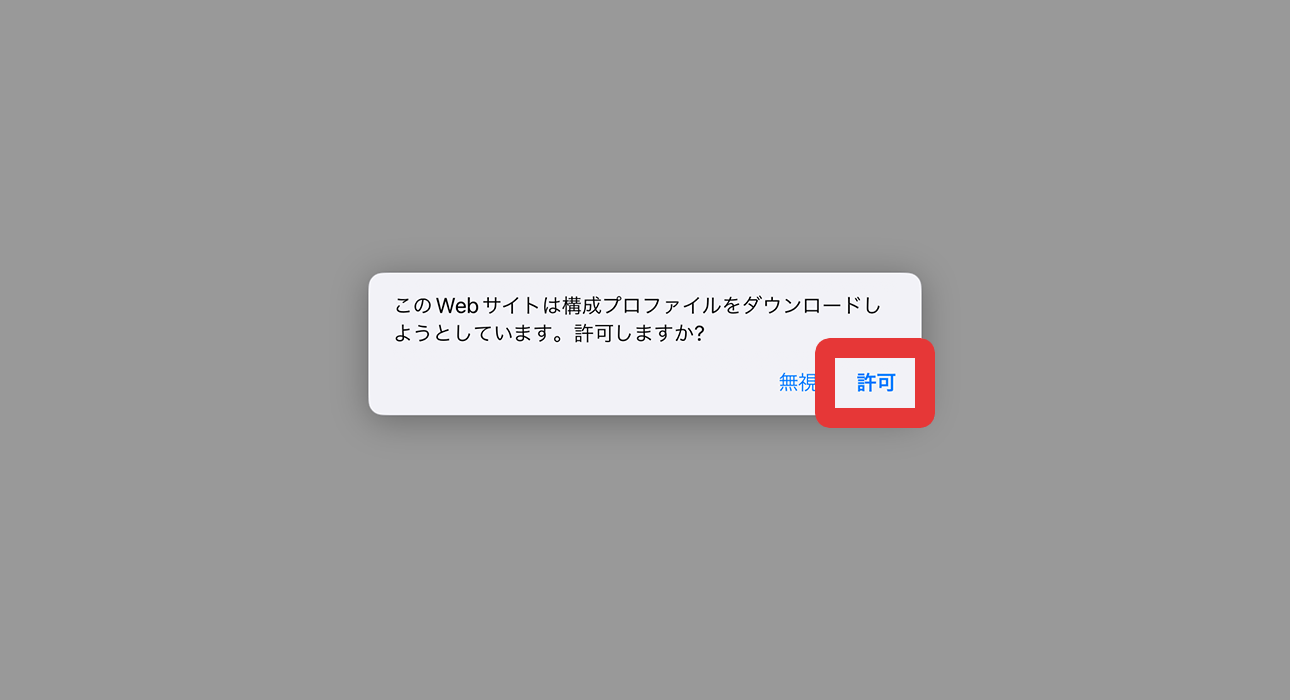
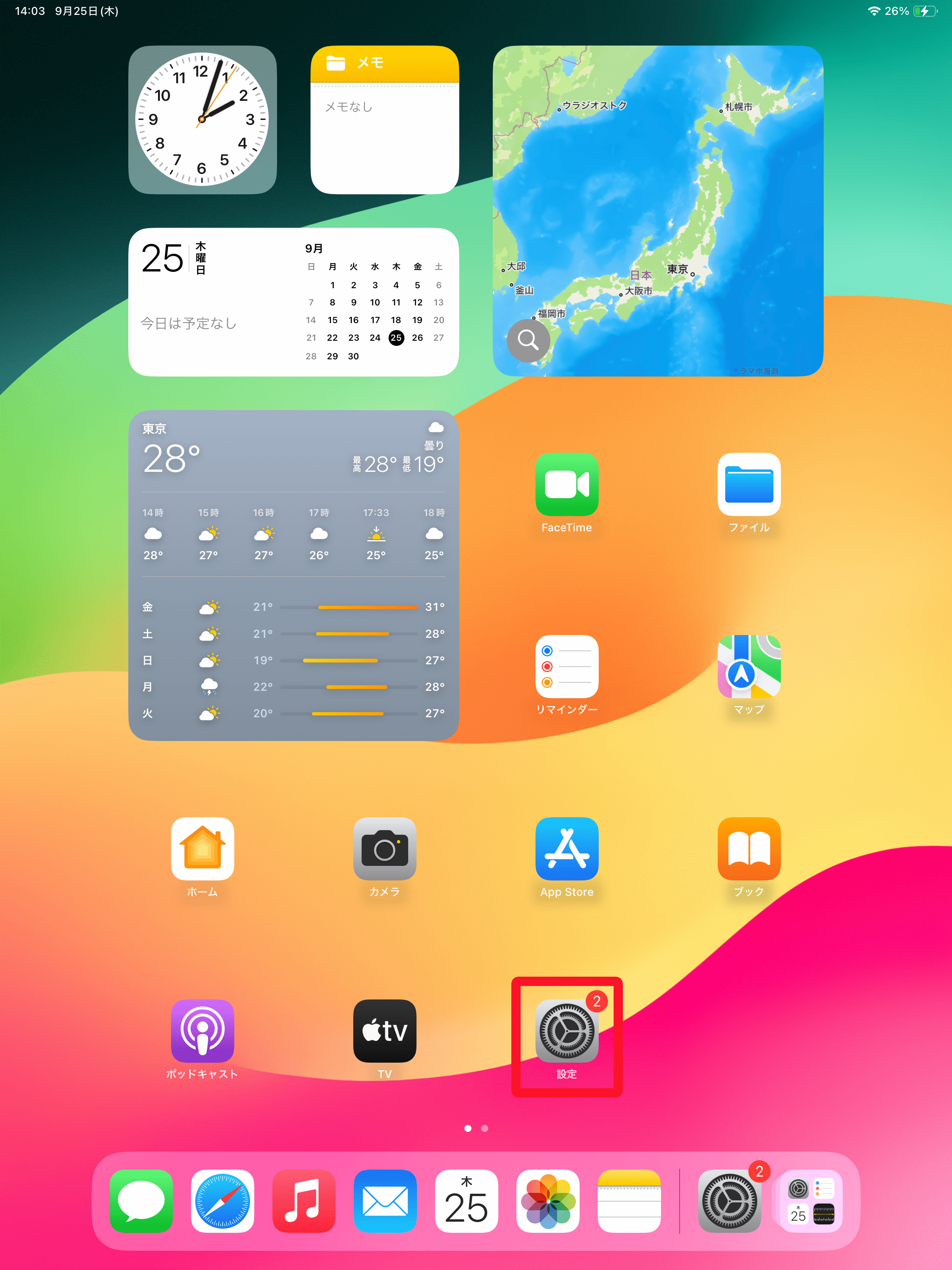
ホーム画面に戻り「設定」をタップ
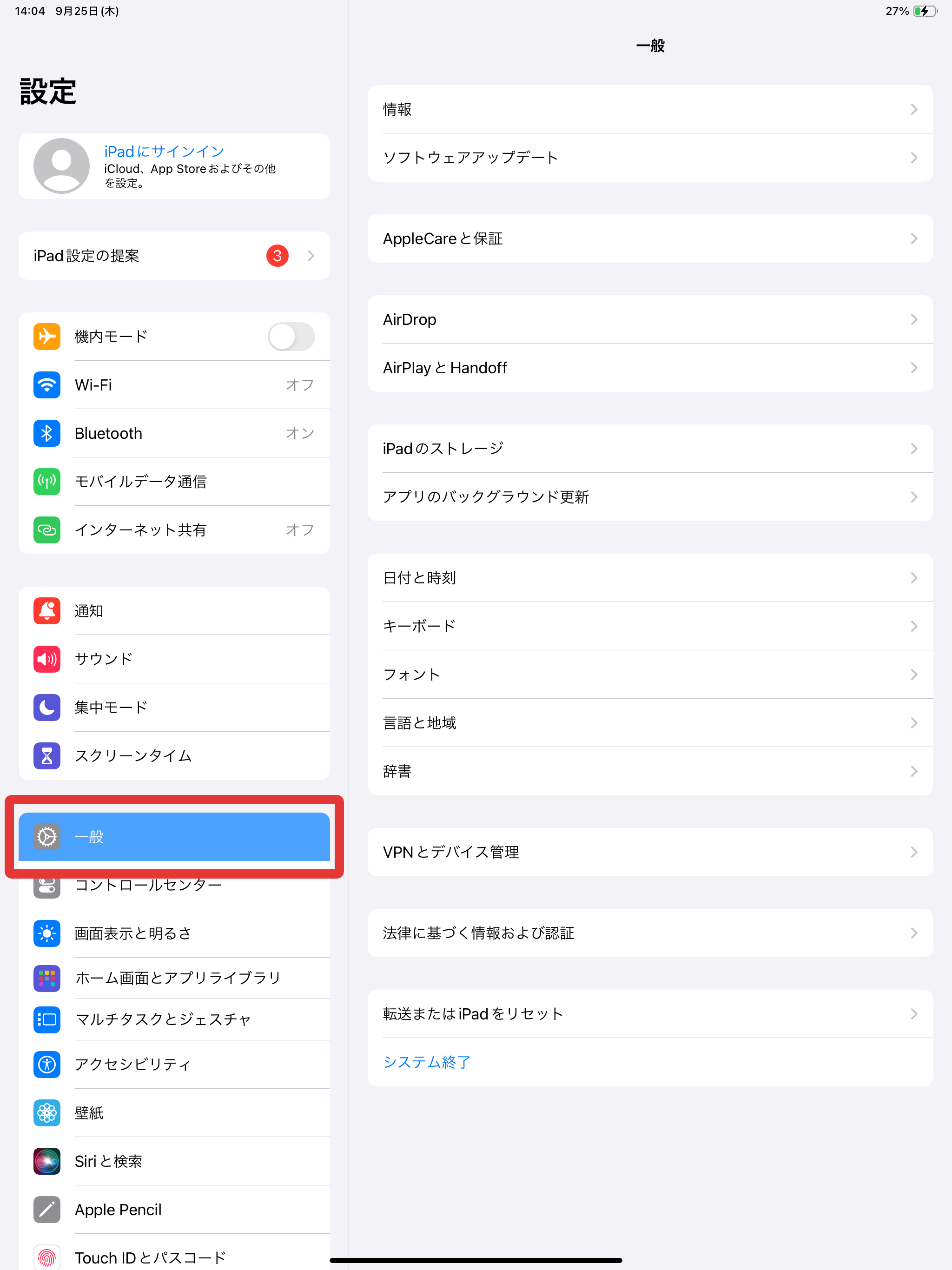
「一般」をタップ
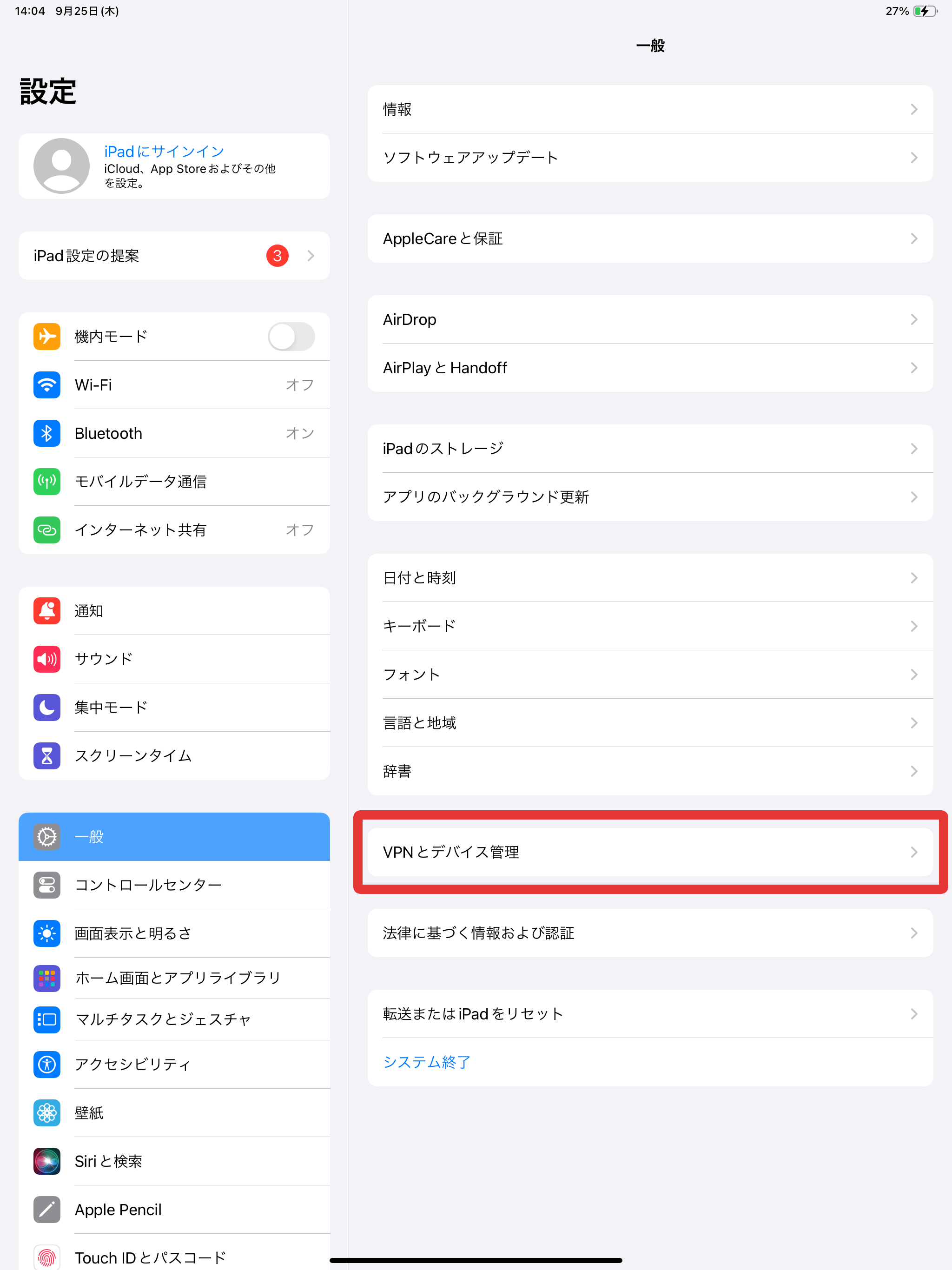
「VPNとデバイス管理」をタップ
「ダウンロード済みプロファイル」をタップ
- ※他社のAPNプロファイルがある場合は、他社プロファイルを選択後、削除を行ってください。UQ mobileのプロファイルを削除しないよう、ご注意ください。
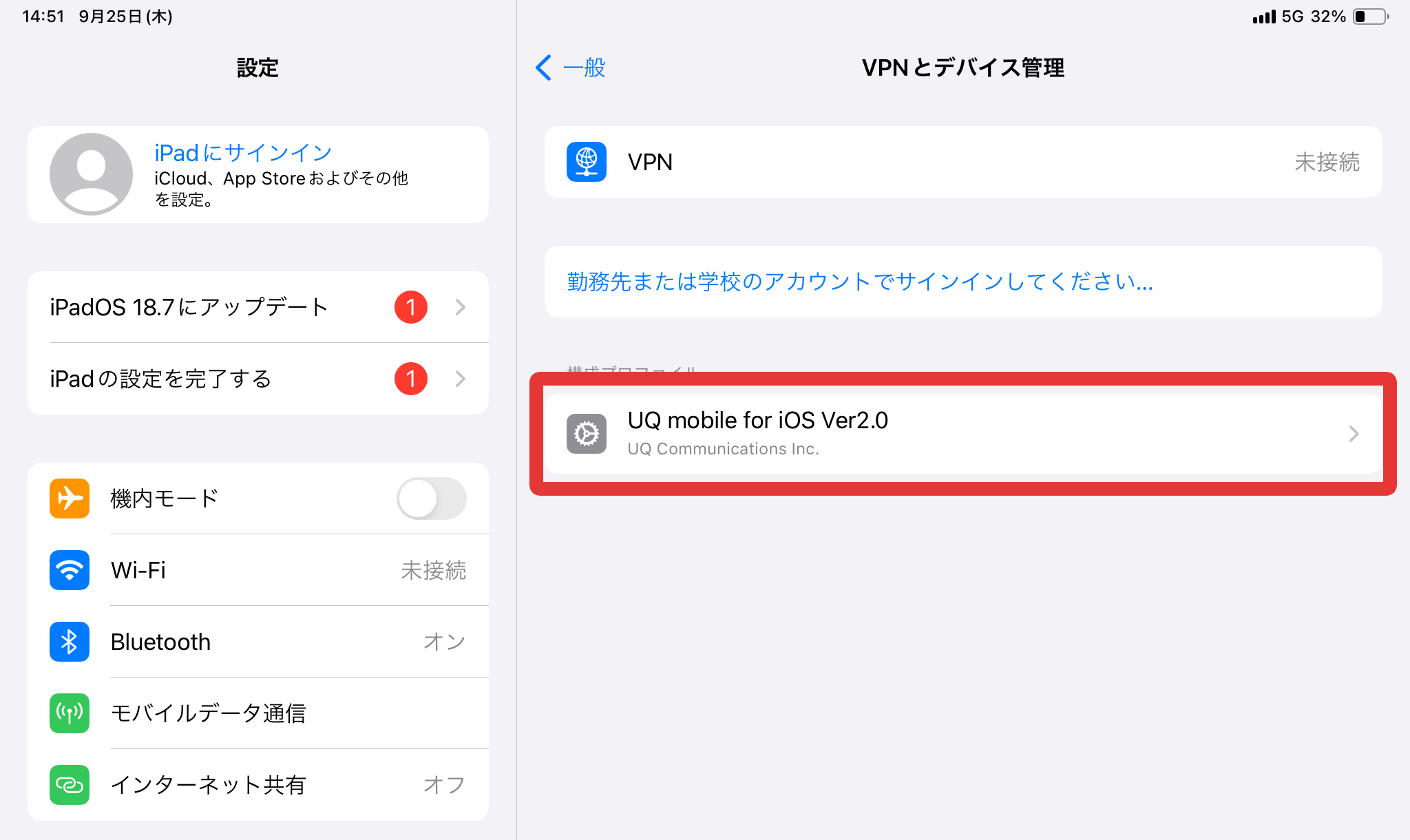
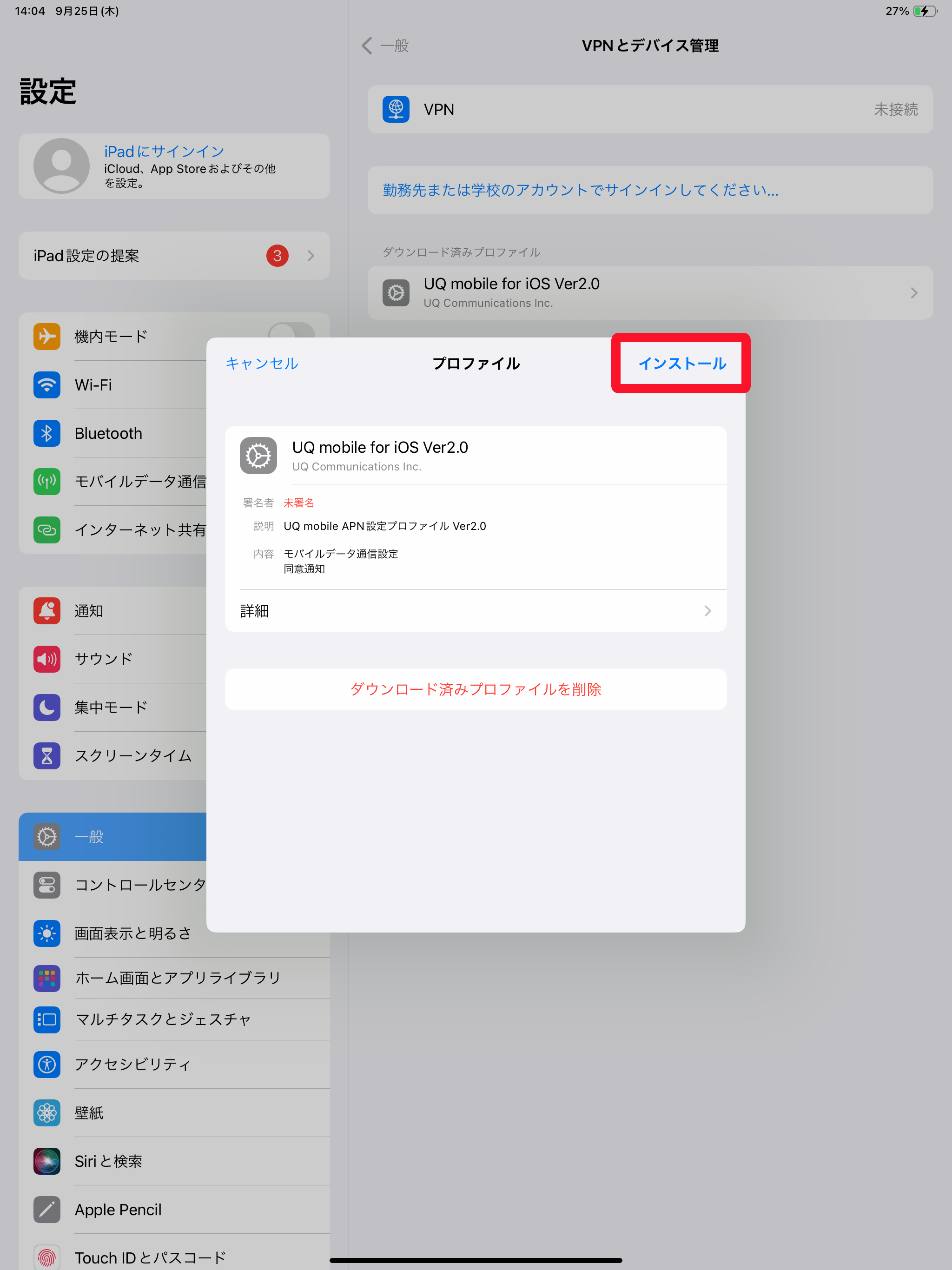
「インストール」をタップ
- ※画面ロックを解除するためのパスコードを入力が必要な場合があります。
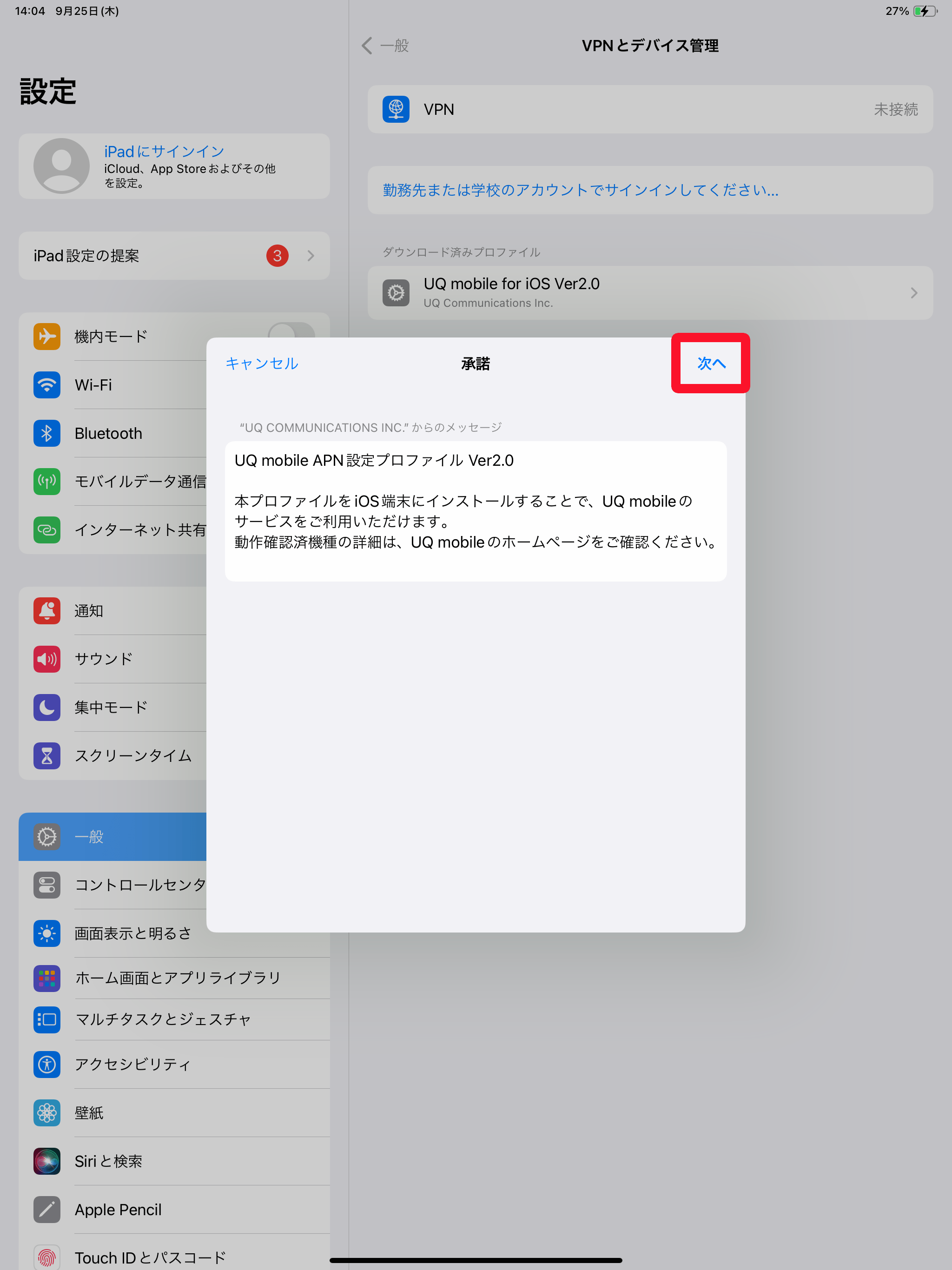
承諾画面で「次へ」をタップ
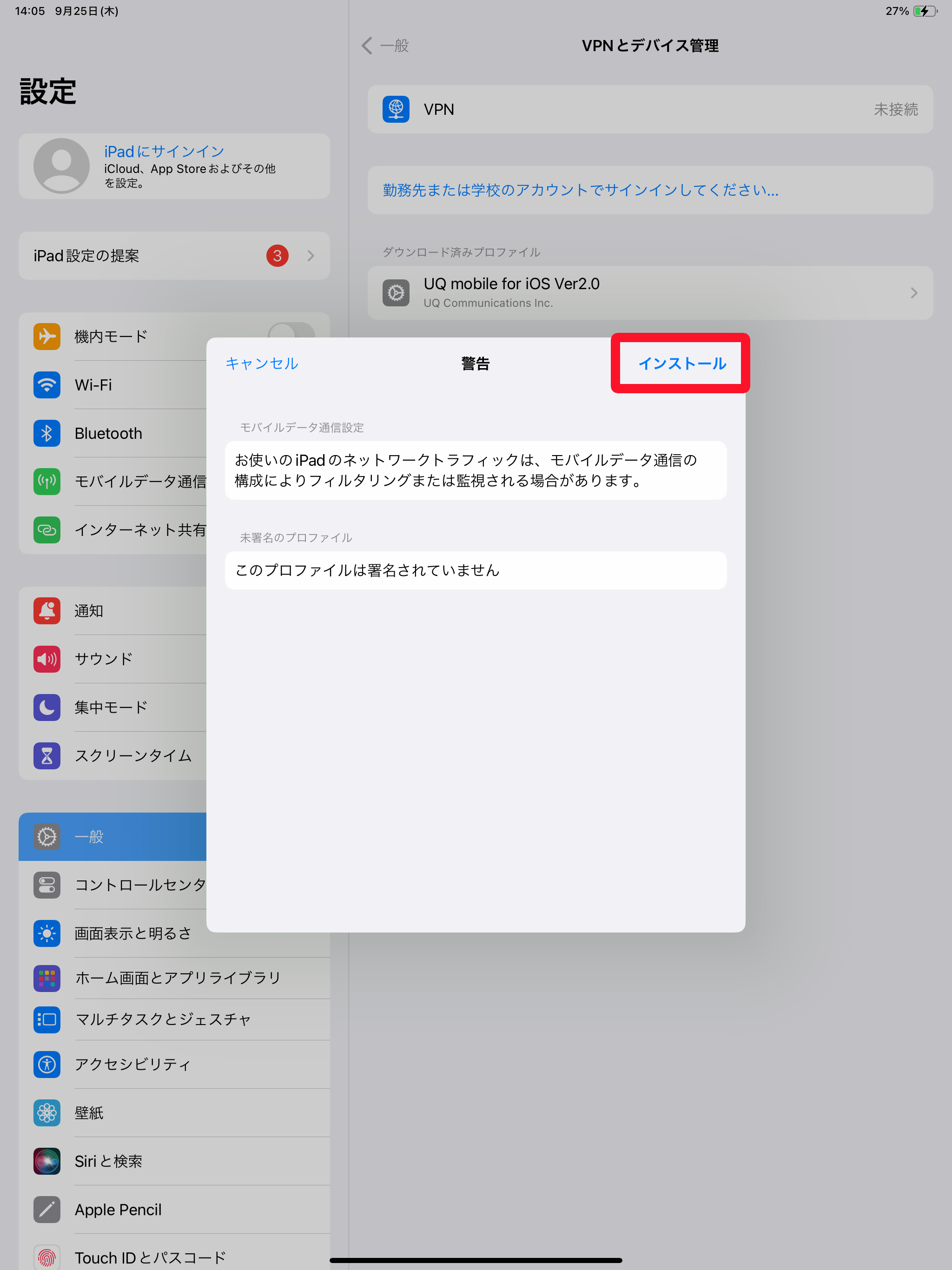
「インストール」をタップ
※2回続きます。
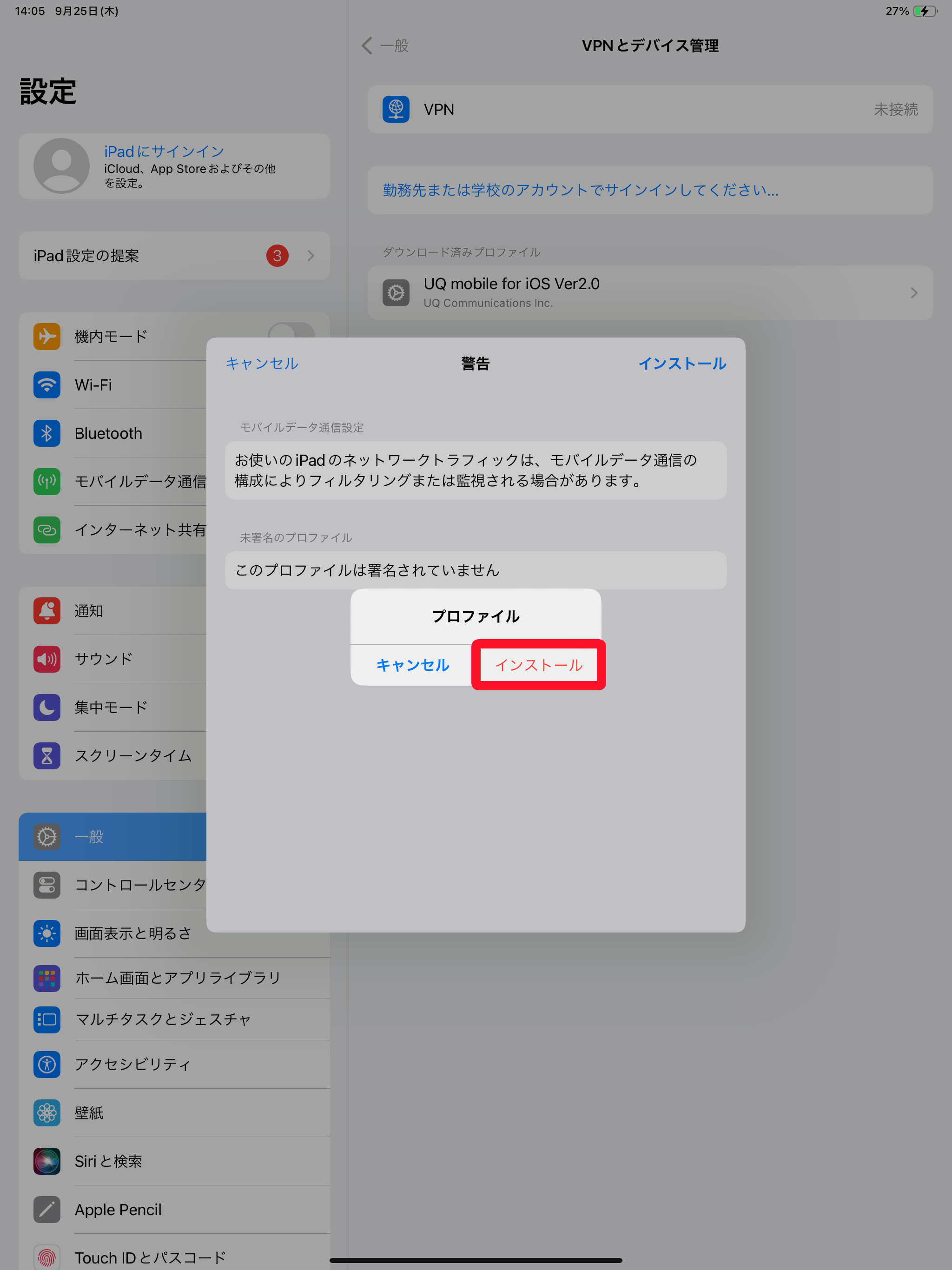
「完了」をタップ
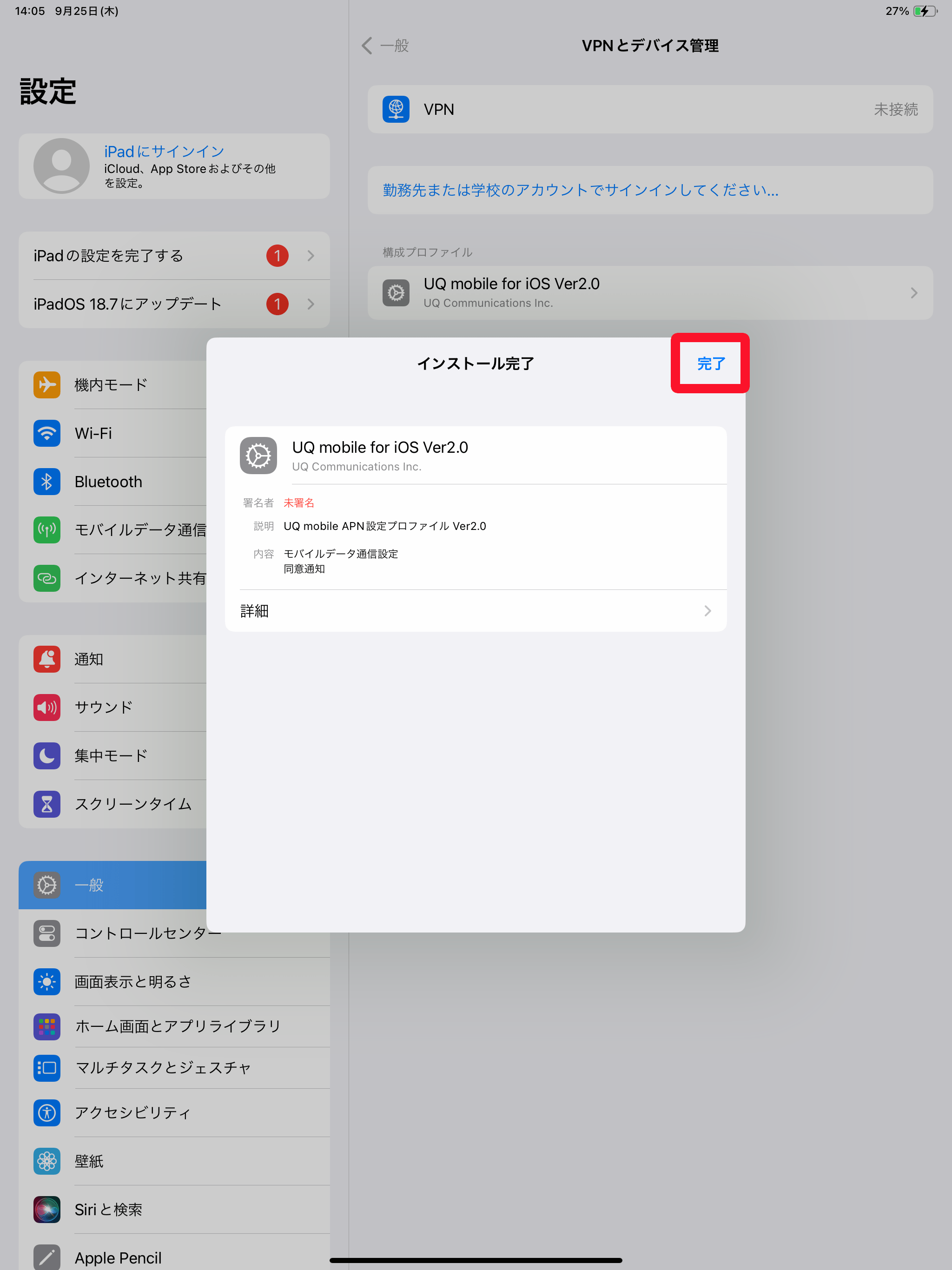
通信が利用できるか確認する
Wi-FiがONの場合はOFFにして、Webブラウザアプリを立ち上げてください。
通信が利用できれば設定は完了です。
- ※通信が利用できない場合、端末の再起動や他社の構成プロファイルの削除などお試しください。
よくあるご質問
お困りですか?
お困りごとは解決しましたか?


ご回答ありがとうございます。
どのようなことでお困りでしたか?