-
MYUQ
- ホーム
- UQ mobile(格安スマホ/格安SIM)
- お客さまサポート
- よくあるご質問
- 「Androidスマートフォンを探す(Find Hub)」のつかい方を教えてください(Android)
よくあるご質問
「Androidスマートフォンを探す(Find Hub)」のつかい方を教えてください(Android)
事前設定
「Androidスマートフォンを探す(Find Hub)」のつかい方を教えてください(Android)
盗難・紛失時には、「Find Hub(デバイスを探す)」をつかい、端末機器の場所を特定することができます。
本手順では、事前設定の手順をご案内します。
詳細な手順は以下をご確認ください。
注意
- 探される側のAndroid端末で事前に設定が必要です。
盗難・紛失後の設定はできませんので必ず事前に設定してください。 - ご利用中のAndroid端末でGoogle アカウントが追加済みであれば、「Find Hub(デバイスを探す)」は自動的にオンになります。
- 紛失したAndroid端末が見つからない場合は、回線の一時停止の手続きと警察への紛失届けの提出をお願いいたします。
緊急通話停止・解除についてはこちら(au)
緊急通話停止・解除についてはこちら(UQ mobile)
手順
ご準備ください
- Google アカウント/パスワード
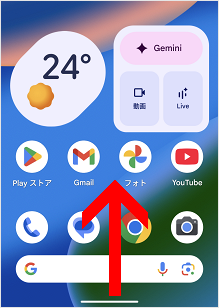
ホーム画面を下から上へスライドし、アプリ一覧を表示します。
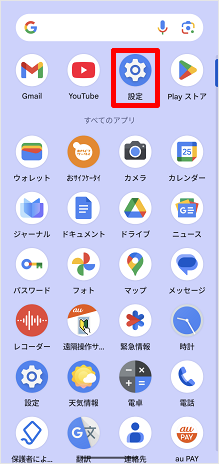
[設定アプリ]をタップします。
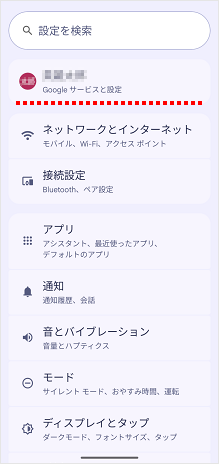
自分の名前でログインされていることを確認します。
[位置情報]をタップします。
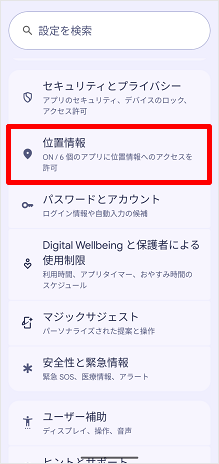
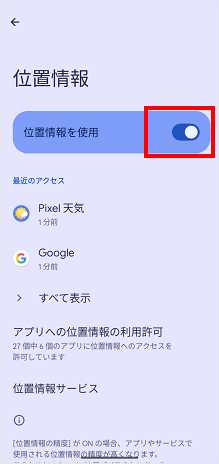
[位置情報を使用]のスイッチをタップし、オンにします。
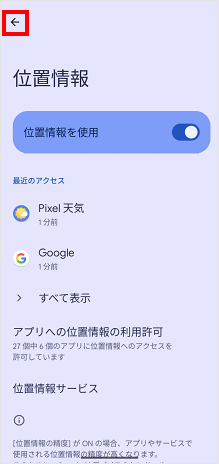
[←]をタップします。
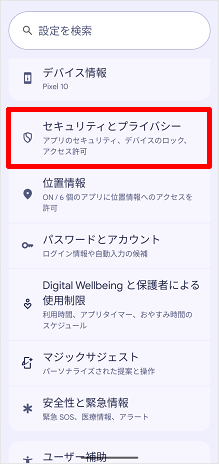
[セキュリティとプライバシー]をタップします。
[デバイスを探す]をタップします。
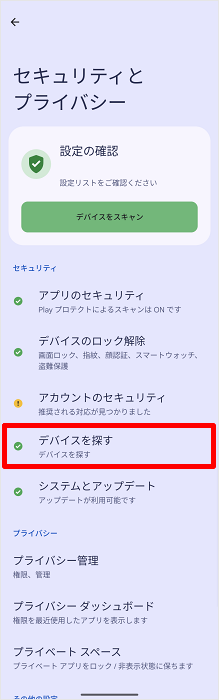
「Find Hub」がオンになっていることを確認します。
※端末機種によって表記が異なる場合があります。
※ここまでが、設定アプリでの操作です。
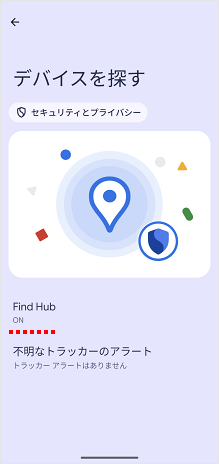
ここから、「Google アカウント」での事前設定です。
「Google アカウント」にアクセスします。
Google アカウントはこちら
[○○として続行]をタップします。
※表示されない場合は手順12へ進みます。
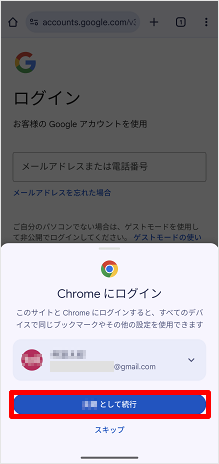
ご利用中の端末機種を左にスワイプします。
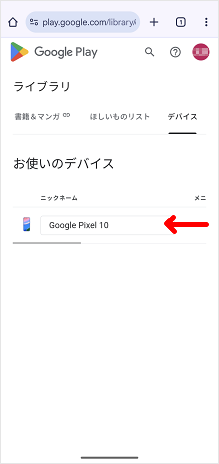
[メニューに表示する]のチェックボックスをタップし、チェックします。
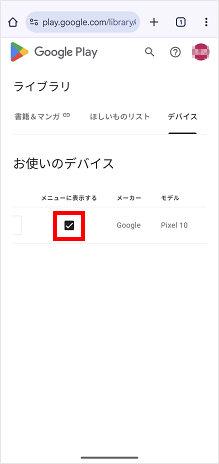
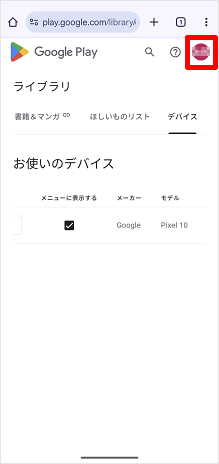
画面右上の[アイコン]をタップします。
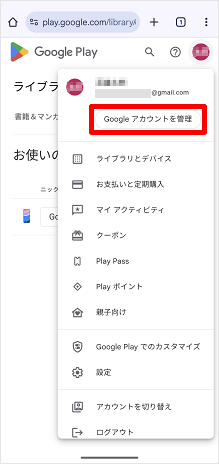
[Google アカウントを管理]をタップします。
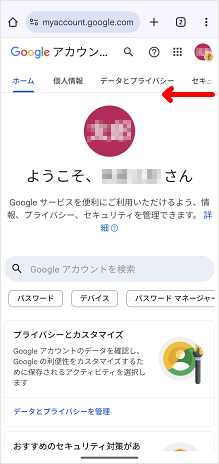
「ホーム」の部分を左にスワイプします。
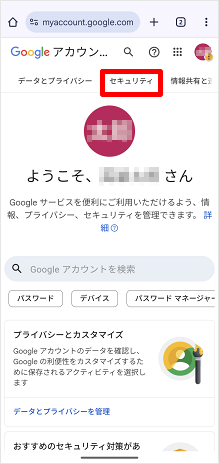
[セキュリティ]をタップします。
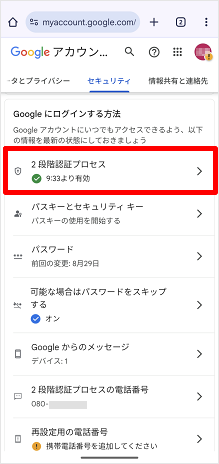
[2段階認証プロセス]をタップします。
「無効」になっていれば、操作は完了です。
2段階認証プロセスが「有効」になっている場合は次の手順にお進みください。
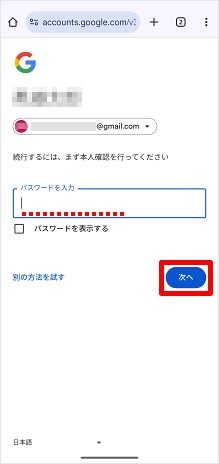
パスワードを入力し、[次へ]をタップします。
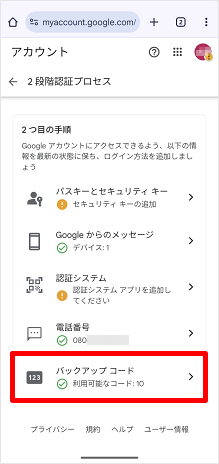
[バックアップコード]をタップします。
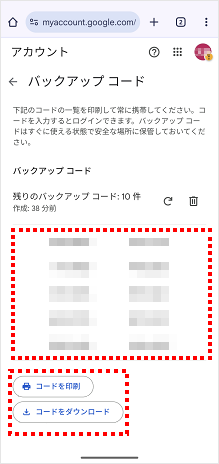
バックアップコードが表示されたら操作は完了です。
※バックアップコードは印刷・ダウンロードができます。
参考
- 事前に「Find Hub(デバイスで探す)」からご利用中の端末機種を見つけられるか確認しておくことをおすすめします。
- ご利用中のAndroid端末にてGoogle アカウントを設定する場合は以下ページをご確認ください。
取得済みのGoogle アカウントをAndroid端末に設定する方法はこちら - 本ページでは、例として「Google Pixel Android 16」の手順を記載しています。ご利用機種によって、項目名や手順が異なる場合があります。
詳細は取扱説明書をご確認ください。
auの機種をご利用の場合(オンラインマニュアル)
UQ mobileの機種をご利用の場合(取扱説明書)
質問ID:cf00003686
更新日:2026/03/17
Web(Find Hub)で探す(パソコン/友達・家族のスマートフォンで探す)
「Androidスマートフォンを探す(Find Hub)」のつかい方を教えてください(Android)
盗難・紛失時には、パソコンや友達・家族などのほかのスマートフォンをつかい、「Find Hub(デバイスを探す)」で端末機器の場所を特定することができます。
本手順では、Webで探す手順をご案内します。
詳細な手順は以下をご確認ください。
注意
- 探される側のAndroid端末で事前に設定が必要です。
盗難・紛失後の設定はできませんので必ず事前に設定してください。 - ご利用中のAndroid端末でGoogle アカウントが追加済みである場合、「Find Hub(デバイスを探す)」は自動的にオンになります。
- 紛失したAndroid端末が見つからない場合は、回線の一時停止の手続きと警察への紛失届けの提出をお願いいたします。
緊急通話停止・解除についてはこちら(au)
緊急通話停止・解除についてはこちら(UQ mobile)
手順
ご準備ください
- Google アカウント/パスワード(盗難・紛失中のAndroid端末に設定されているもの)
パソコンや友達・家族などのほかのスマートフォンで「Find Hub」にアクセスします。
「Find Hub」はこちら
「Google アカウント」を入力し、[次へ]をタップします。
※盗難・紛失中のAndroid端末に設定されている「Google アカウント」の入力が必要です。
パスワードを入力し、[次へ]をタップします。
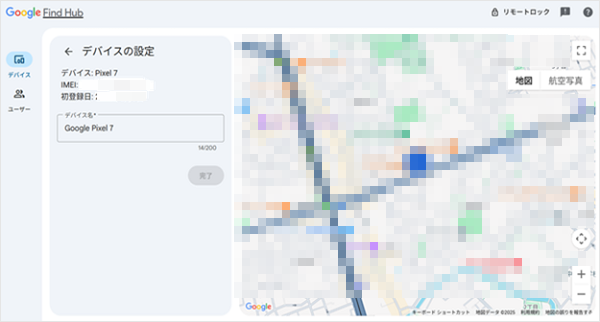
盗難・紛失中のデバイス(端末)が地図上に表示されます。
参考
- 「Find Hub(デバイスを探す)」の画面では以下の操作を行うことができます。
①紛失としてマーク(遠隔ロック、画面にメッセージを表示します)
②デバイスを消去(デバイスの初期化)
質問ID:cf00003687
更新日:2026/03/17
Find Hubアプリで探す(同じGoogle アカウントを利用している端末で探す)
「Androidスマートフォンを探す(Find Hub)」のつかい方を教えてください(Android)
盗難・紛失中の端末と同じGoogle アカウントを利用している別の端末がお手元にある場合、その端末で端末機器の場所を特定することができます。
詳細な手順は以下をご確認ください。
注意
- 探される側のAndroid端末で事前に設定が必要です。
盗難・紛失後の設定はできませんので必ず事前に設定してください。 - ご利用中のAndroid端末でGoogle アカウントが追加済みである場合、「Find Hub(デバイスを探す)」は自動的にオンになります。
- 紛失したAndroid端末が見つからない場合は、回線の一時停止の手続きと警察への紛失届けの提出をお願いいたします。
緊急通話停止・解除についてはこちら(au)
緊急通話停止・解除についてはこちら(UQ mobile)
手順
ご準備ください
- Find Hubアプリ
- Google アカウント/パスワード(盗難・紛失中のAndroid端末に設定されているもの)
盗難・紛失中の端末と同じGoogle アカウントを利用している別の端末で、[Find Hubアプリ]を起動します。

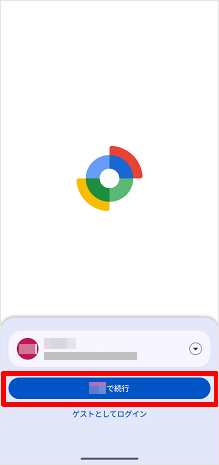
[○○で続行]をタップします。
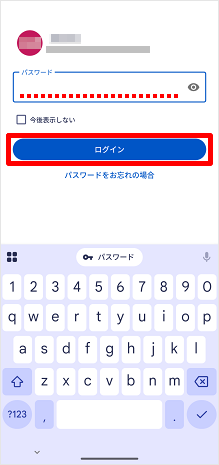
パスワードを入力し、[ログイン]をタップします。
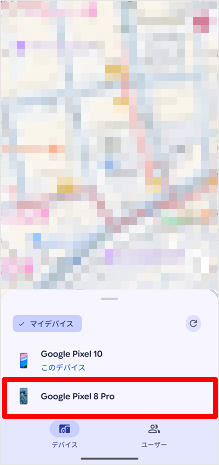
探したい端末をタップします。
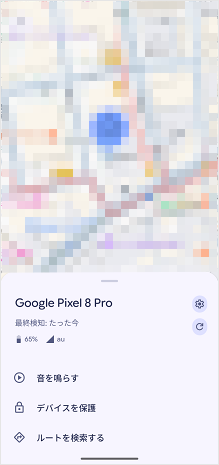
盗難・紛失中のデバイス(端末)が地図上に表示されます。
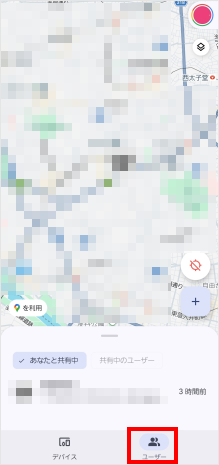
※ファミリーリンクを設定した家族を探す場合は、[ユーザー]をタップすると表示されます。
参考
- 「Find Hub(デバイスを探す)」の画面では以下の操作を行うことができます。
①音を鳴らす
②紛失としてマーク(遠隔ロック、画面にメッセージを表示します)
③デバイスを消去(デバイスの初期化)
質問ID:cf00003869
更新日:2026/03/17
Find Hubアプリで探す(友達・家族のスマートフォンで探す)
「Androidスマートフォンを探す(Find Hub)」のつかい方を教えてください(Android)
盗難・紛失時には、友達・家族などほかのスマートフォンをつかい、端末機器の場所を特定することができます。
本手順では、「Find Hubアプリ」で探す手順をご案内します。
詳細な手順は以下をご確認ください。
注意
- 探される側のAndroid端末で事前に設定が必要です。
盗難・紛失後の設定はできませんので必ず事前に設定してください。 - ご利用中のAndroid端末でGoogle アカウントが追加済みである場合、「Find Hub(デバイスを探す)」は自動的にオンになります。
- 紛失したAndroid端末が見つからない場合は、回線の一時停止の手続きと警察への紛失届けの提出をお願いいたします。
緊急通話停止・解除についてはこちら(au)
緊急通話停止・解除についてはこちら(UQ mobile)
手順
ご準備ください
- Find Hubアプリ
- Google アカウント/パスワード(盗難・紛失中のAndroid端末に設定されているもの)
友達・家族などのほかのスマートフォンで[Find Hubアプリ]を起動します。
画面右上の[アイコン]をタップします。
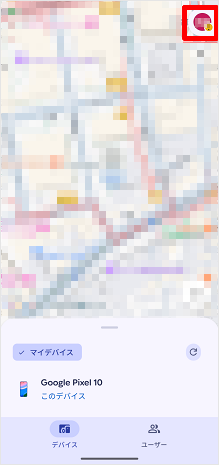
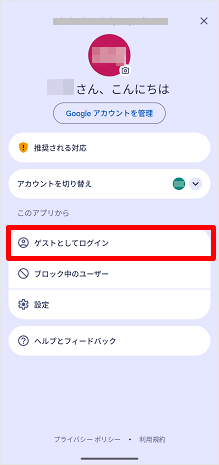
[ゲストとしてログイン]をタップします。
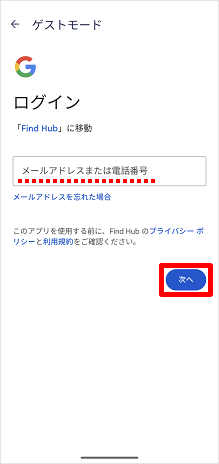
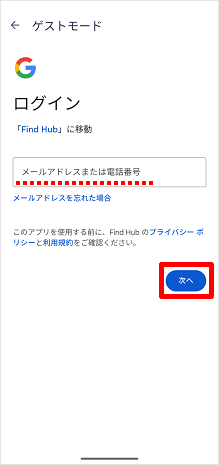
盗難・紛失中のAndroid端末に設定されている「メールアドレス」もしくは「電話番号」を入力し、[次へ]をタップします。
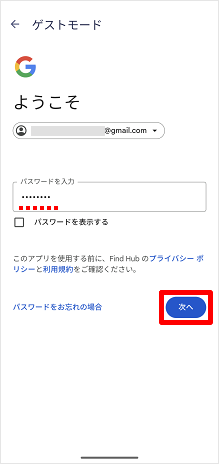
「パスワード」を入力し、[次へ]をタップします。
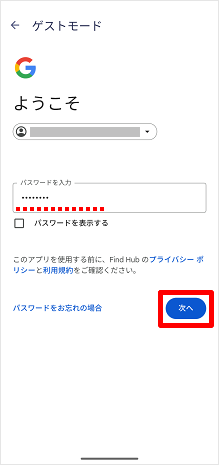
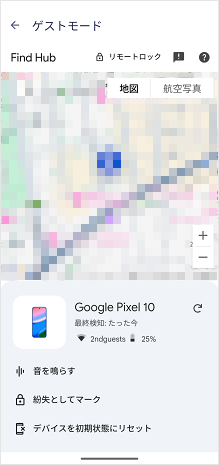
盗難・紛失中のデバイス(端末)が地図上に表示されます。
参考
- 「Find Hub(デバイスを探す)」の画面では以下の操作を行うことができます。
①音を鳴らす
②紛失としてマーク(遠隔ロック、画面にメッセージを表示します)
③デバイスを消去(デバイスの初期化)
質問ID:cf00003796
更新日:2026/03/17