-
MYUQ
- ホーム
- UQ mobile(格安スマホ/格安SIM)
- お客さまサポート
- よくあるご質問
- 盗難・紛失中の端末を探す方法を知りたい(iPhone/iPad)
よくあるご質問
盗難・紛失中の端末を探す方法を知りたい(iPhone/iPad)
事前設定
盗難・紛失中の端末を探す方法を知りたい(iPhone/iPad)
盗難・紛失時には、iPhone/iPadの「探す」をつかい、端末機器の場所を特定することができます。
本手順では、事前設定の手順をご案内します。
詳細な手順は以下をご確認ください。
注意
- 探される側のiPhone、またはiPadで事前に設定が必要です。
盗難・紛失後の設定はできませんので必ず事前に設定してください。 - ご利用中のiPhone/iPadからiCloudにサインインすると、「探す」は自動的にオンになります。
- 紛失したiPhone/iPadが見つからない場合は、回線の一時停止の手続きと警察への紛失届けの提出をお願いいたします。
緊急通話停止・解除についてはこちら(au)
緊急通話停止・解除についてはこちら(UQ mobile)
手順
ご準備ください
- Apple Account/パスワード
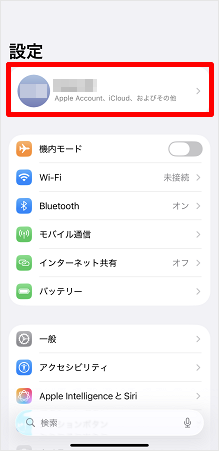
[設定アプリ]をタップします。

[Apple Account]をタップします。
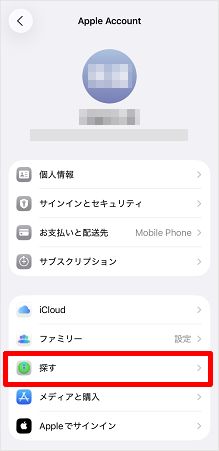
[探す]をタップします。
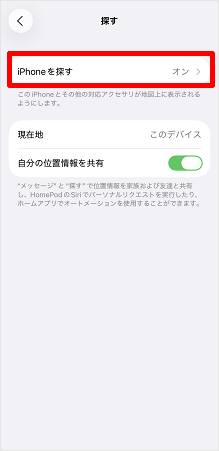
[iPhoneを探す]をタップします。
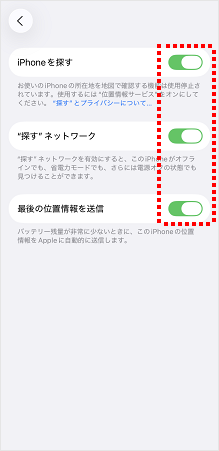
「iPhoneを探す」「“探す”ネットワーク」「最後の位置情報を送信」のスイッチがオンになっていることを確認します。
以上で操作は完了です。
※オフの場合はスイッチをタップし、オンにしてください。
参考
- 「iPhoneを探す」について、手順通りに進まない場合の対処方法については、Apple社のサポートのページをご確認ください。
Apple社のサポートのページはこちら
質問ID:cf00003685
作成日:2026/03/31
Webで探す(友達・家族のスマートフォンで探す)
盗難・紛失中の端末を探す方法を知りたい(iPhone/iPad)
盗難・紛失時には、友達・家族などのほかのスマートフォンをつかい、端末機器の場所を特定することができます。
本手順では、「iCloud.com」で探す手順をご案内します。
詳細な手順は以下をご確認ください。
注意
- 探される側のiPhone、またはiPadで事前に設定が必要です。
盗難・紛失後の設定はできませんので必ず事前に設定してください。 - ご利用中のiPhone/iPadからiCloudにサインインすると、「探す」は自動的にオンになります。
- 紛失したiPhone/iPadが見つからない場合は、回線の一時停止の手続きと警察への紛失届けの提出をお願いいたします。
緊急通話停止・解除についてはこちら(au)
緊急通話停止・解除についてはこちら(UQ mobile)
手順
ご準備ください
- Apple Account/パスワード(盗難・紛失中のiPhone/iPadに設定されているもの)
友達・家族などのほかのスマートフォンで「iCloud.com」にアクセスします。
「iCloud.com」はこちら
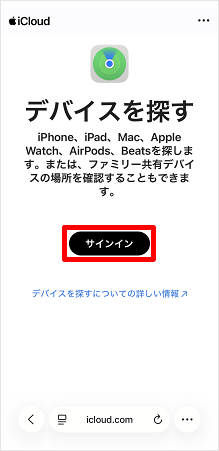
[サインイン]をタップします。
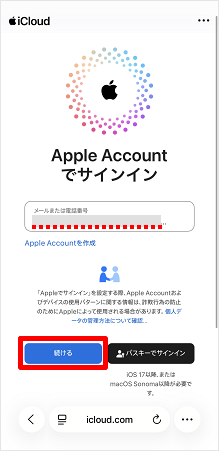
「Apple Account」を入力し、[続ける]をタップします。
※盗難・紛失中のiPhone/iPadに設定されている「Apple Account」の入力が必要です。
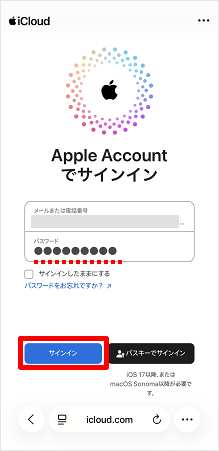
「パスワード」を入力し、[サインイン]をタップします。
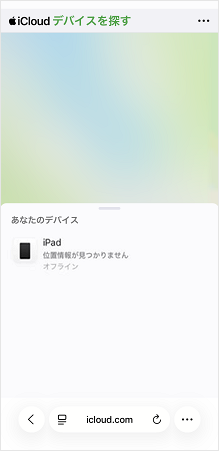
盗難・紛失中のデバイス(端末)が地図上に表示されます。
参考
- 「探す」の画面では以下の操作を行うことができます。
①サウンドを再生する
②紛失モード(遠隔ロック、画面にメッセージを表示します)
③デバイスを消去(デバイスの初期化) - 「iPhoneを探す」について、手順通りに進まない場合の対処方法については、Apple社のサポートのページをご確認ください。
Apple社のサポートのページはこちら
質問ID:cf00003672
作成日:2026/03/31
Webで探す(パソコンで探す)
盗難・紛失中の端末を探す方法を知りたい(iPhone/iPad)
盗難・紛失時には、パソコンで「iCloud.com」へアクセスし、端末機器の場所を特定することができます。
詳細な手順については、以下をご確認ください。
注意
- 探される側のiPhone、またはiPadで事前に設定が必要です。
盗難・紛失後の設定はできませんので必ず事前に設定してください。
- ご利用中のiPhone/iPadからiCloudにサインインすると、「探す」は自動的にオンになります。
- 紛失したiPhone/iPadが見つからない場合は、回線の一時停止の手続きと警察への紛失届けの提出をお願いいたします。
緊急通話停止・解除についてはこちら(au)
緊急通話停止・解除についてはこちら(UQ mobile)
手順
ご準備ください
- Apple Account/パスワード(盗難・紛失中のiPhone/iPadに設定されているもの)
パソコンで「iCloud.com」へアクセスします。
「iCloud.com」はこちら
[サインイン]をクリックします。

「Apple Account」を入力し、[→]をクリックします。
※盗難・紛失中のiPhone/iPadに設定されている「Apple Account」の入力が必要です。

「パスワード」を入力し、[→]をクリックします。
※2ファクタ認証の設定画面が表示された場合は、[その他のオプション]→[アップグレードしない]をクリックします。

位置の確認が始まります。完了までしばらくお待ちください。

地図が表示されます。[すべてのデバイス]をクリックします。

盗難・紛失中のデバイス(端末)を選択します。

盗難・紛失中のデバイス(端末)が地図上に表示されます。
[緑色の地図のマーク(表示ビュー)]をクリックすると、表示モードを標準/地図+写真/航空写真に切り替えることができます。
※住所などの詳細は表示されません。盗難・紛失中のデバイス(端末)の電波状況により、GPSの精度が低くなる場合があります。

参考
- 「探す」の画面では以下の操作を行うことができます。
①サウンドを再生する
②紛失モード(遠隔ロック、画面にメッセージを表示します)
③デバイスを消去(デバイスの初期化) - 「iPhoneを探す」について、手順通りに進まない場合の対処方法については、Apple社のサポートのページをご確認ください。
Apple社のサポートのページはこちら
質問ID:cf00003865
作成日:2026/03/31
アプリで探す(同じApple Accountを利用している端末で探す)
盗難・紛失中の端末を探す方法を知りたい(iPhone/iPad)
盗難・紛失中の端末と同じApple Accountを利用している別の端末がお手元にある場合、その端末で端末機器の場所を特定することができます。
詳細な手順は以下をご確認ください。
注意
- 探される側のiPhone、またはiPadで事前に設定が必要です。
盗難・紛失後の設定はできませんので必ず事前に設定してください。 - ご利用中のiPhone/iPadからiCloudにサインインすると、「探す」は自動的にオンになります。
- 紛失したiPhone/iPadが見つからない場合は、回線の一時停止の手続きと警察への紛失届けの提出をお願いいたします。
緊急通話停止・解除についてはこちら(au)
緊急通話停止・解除についてはこちら(UQ mobile)
手順
ご準備ください
- Apple Account/パスワード(盗難・紛失中のiPhone/iPadに設定されているもの)
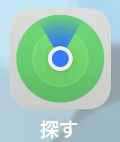
盗難・紛失中の端末と同じApple Accountを利用している別の端末で、[探すアプリ]を起動します。
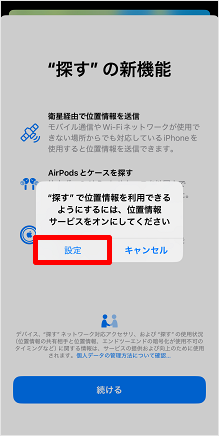
[設定]をタップします。
※こちらの画面が表示されない場合は[続ける]をタップし、手順5へ進みます。
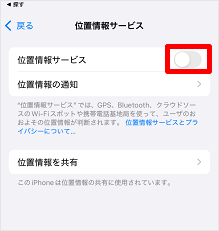
[位置情報サービス]のスイッチをタップし、オンにします。
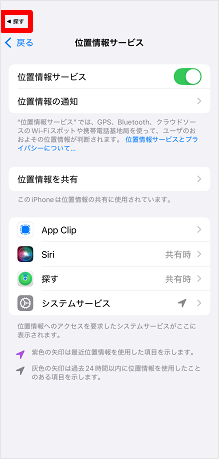
[探す]をタップします。
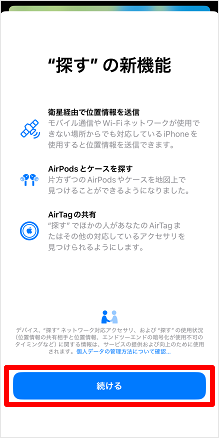
[続ける]をタップします。
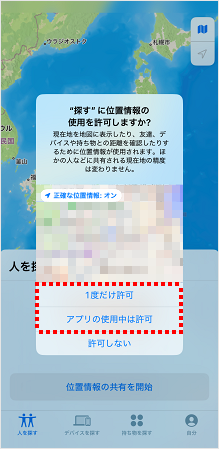
位置情報の使用を許可する画面が表示されます。
[一度だけ許可]または[アプリの使用中は許可]をタップします。
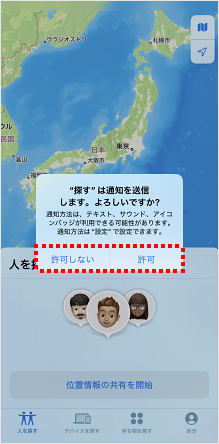
通知の送信画面が表示されます。
[許可しない]または[許可]をタップします。
[デバイスを探す]をタップします。
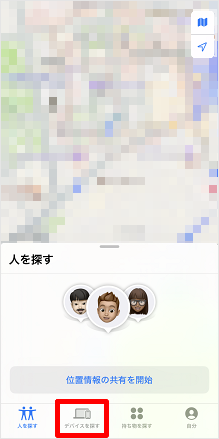
iCloudにサインインしているApple Accountに紐づく端末が表示されます。
「位置検索を行いたい端末」を選択します。
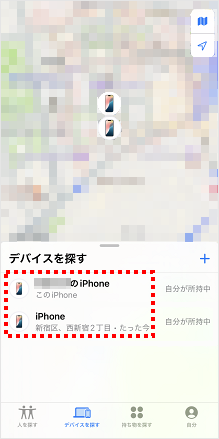
盗難・紛失中のデバイス(端末)が地図上に表示されます。
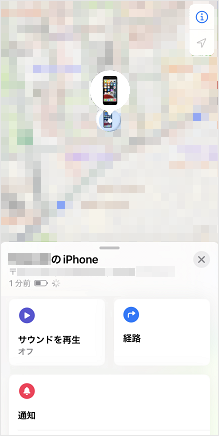
参考
- 「探す」の画面では以下の操作を行うことができます。
①サウンドを再生する
②紛失モード(遠隔ロック、画面にメッセージを表示します)
③デバイスを消去(デバイスの初期化) - 「iPhoneを探す」について、手順通りに進まない場合の対処方法については、Apple社のサポートのページをご確認ください。
Apple社のサポートのページはこちら
質問ID:cf00003870
作成日:2026/03/31
アプリで探す(友達・家族のiPhone/iPadで探す)
盗難・紛失中の端末を探す方法を知りたい(iPhone/iPad)
盗難・紛失時には、友達・家族などのほかのiPhone/iPadをつかい、端末機器の場所を特定することができます。
本手順では、「探すアプリ」で探す手順をご案内します。
詳細な手順は以下をご確認ください。
注意
- 探される側のiPhone、またはiPadで事前に設定が必要です。
盗難・紛失後の設定はできませんので必ず事前に設定してください。 - ご利用中のiPhone/iPadからiCloudにサインインすると、「探す」は自動的にオンになります。
- 紛失したiPhone/iPadが見つからない場合は、回線の一時停止の手続きと警察への紛失届けの提出をお願いいたします。
緊急通話停止・解除についてはこちら(au)
緊急通話停止・解除についてはこちら(UQ mobile)
手順
ご準備ください
- Apple Account/パスワード(盗難・紛失中のiPhone/iPadに設定されているもの)
- 探すアプリ
友達・家族などのほかのスマートフォンで[探すアプリ]を起動します。
[自分]をタップします。
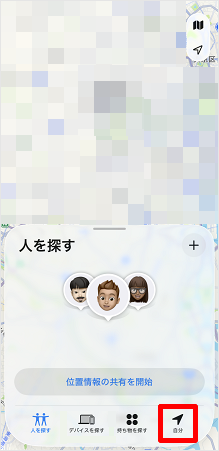
[友達を助ける]をタップします。
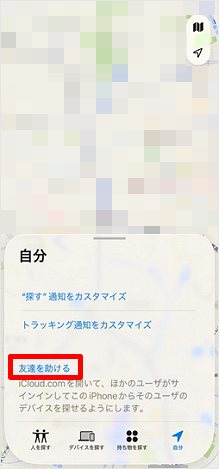
[サインイン]をタップします。
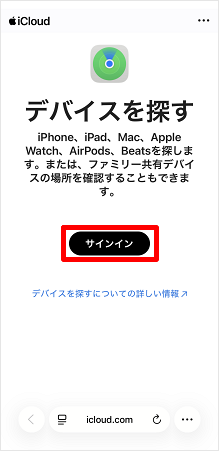
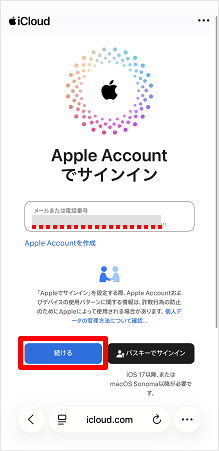
盗難・紛失中のiPhone/iPadに設定されている「Apple Account」を入力し、[続ける]をタップします。
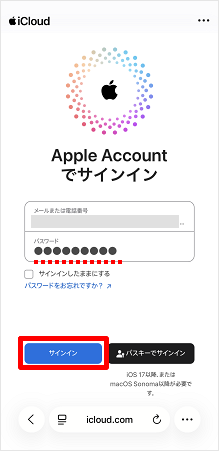
「パスワード」を入力し、[サインイン]をタップします。
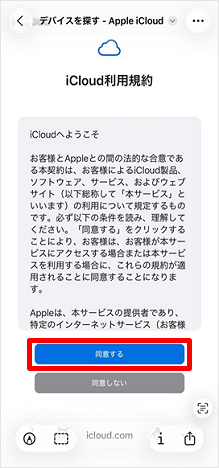
iCloud利用規約が表示された場合は、内容を確認して[同意する]をタップします。
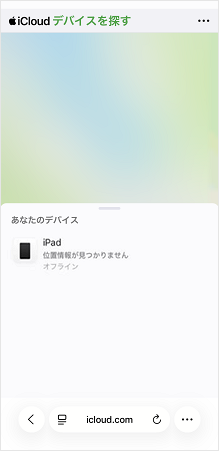
盗難・紛失中のデバイス(端末)が地図上に表示されます。
参考
- 「探す」の画面では以下の操作を行うことができます。
①サウンドを再生する
②紛失モード(遠隔ロック、画面にメッセージを表示します)
③デバイスを消去(デバイスの初期化) - 「iPhoneを探す」について、手順通りに進まない場合の対処方法については、Apple社のサポートのページをご確認ください。
Apple社のサポートのページはこちら
質問ID:cf00003674
作成日:2026/03/31