-
MYUQ
よくあるご質問
安心セキュリティセットを申し込みしたい/初期設定をしたい
安心セキュリティセットの申込方法については、以下の手順をご確認ください。
手順
ご準備ください
- au ID/パスワード
- 暗証番号(4桁)
- ノートンアカウント/パスワード
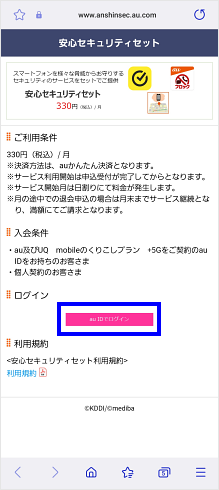
「安心セキュリティセットお申し込みページ」 で、
[お申し込みはこちら]をタップします。

[au IDでログイン]をタップします。
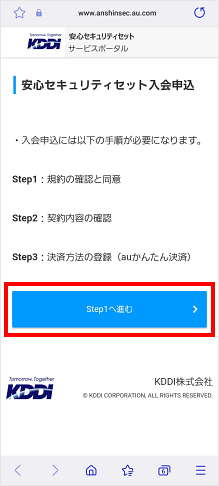
[Step1へ進む]をタップします。
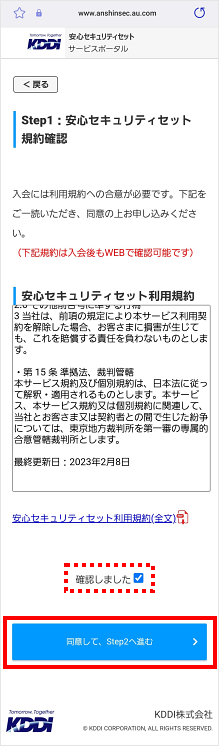
利用規約を確認し、「確認しました」にチェックの上、
[同意して、Step2へ進む]をタップします。
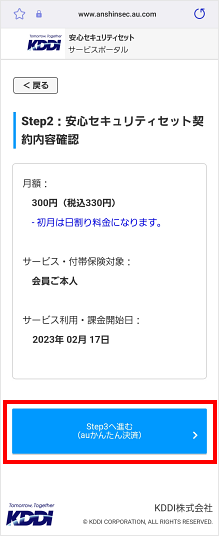
契約内容を確認の上、[Step3へ進む(auかんたん決済)]をタップします。
暗証番号を入力の上、[登録する]をタップします。
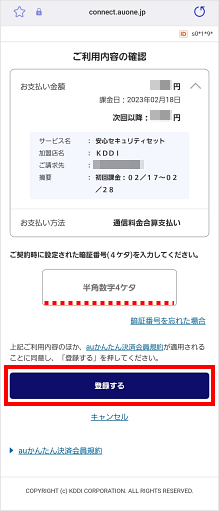
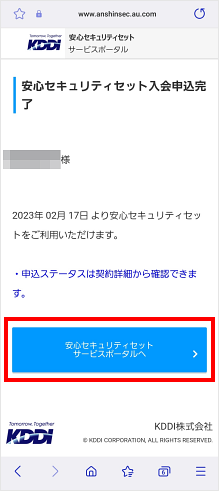
申し込み完了です。
続いて、ノートン初期設定の為に[安心セキュリティセットサービスポータルへ]をタップします。
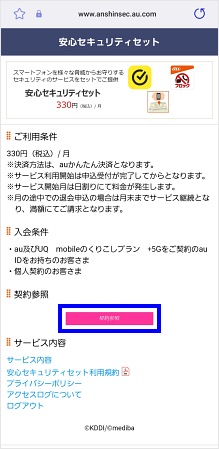
[契約参照]をタップします。
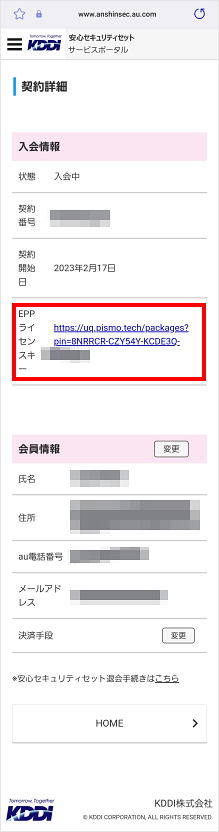
「EPPライセンスキー」のURLをタップして、
ノートン360:モバイルウイルス対策&セキュリティの設定方法へ進みます。
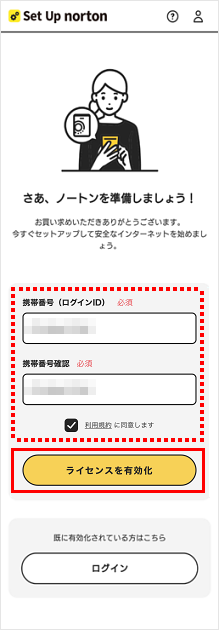
電話番号を2回入力し、
利用規約をご確認いただけたらチェックを入れ、
[ライセンスを有効化]をタップします。
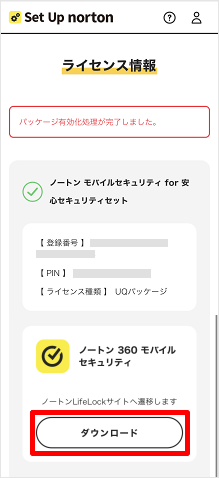
パッケージ有効化処理が完了しました。
続いてノートン 360 モバイルセキュリティをダウンロードします。
[ダウンロード]をタップします。
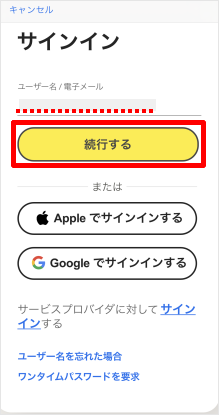
<ノートンアカウントがある場合>
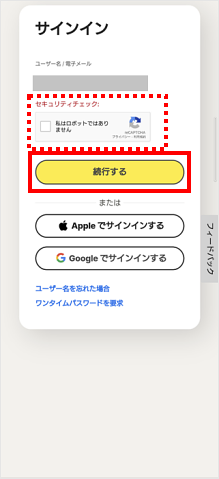
ユーザー名/電子メールを入力し、[続行する]をタップします。
※ノートンアカウントをお持ちでない場合は手順14へ進みます。
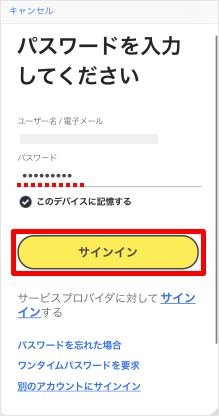
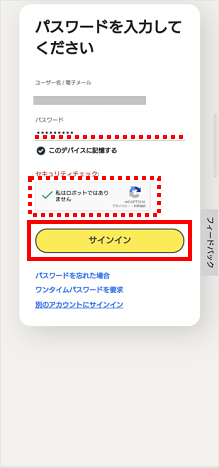
パスワードを入力し、セキュリティチェックにチェックを入れて、[サインイン]をタップします。
手順16へ進みます。
<ノートンアカウントがない場合>
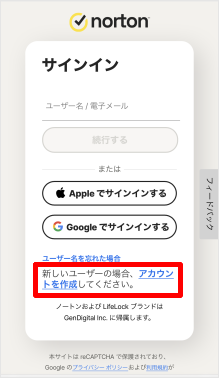
[アカウントを作成]をタップします。
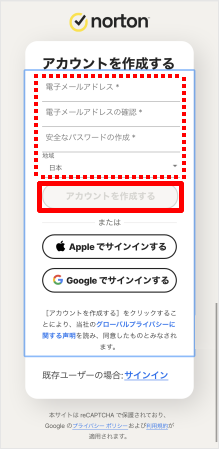
メールアドレスを2回入力し、ご希望のパスワードを入力します。
地域を確認し、[アカウントを作成する]をタップします。
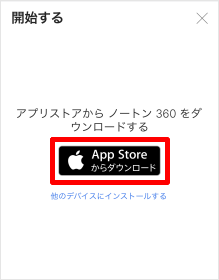
続いてアプリのダウンロードをします。
iPhoneの場合は次の手順、Androidの場合は手順28以降をご確認ください。
App Storeのロゴをタップして、App Storeに接続します。
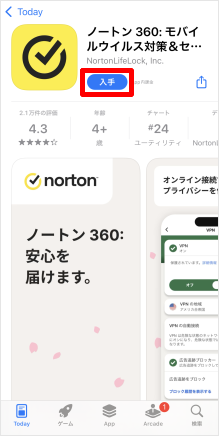
[入手]をタップして、アプリをダウンロードします。
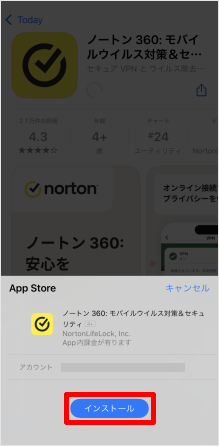
[インストール]をタップします。
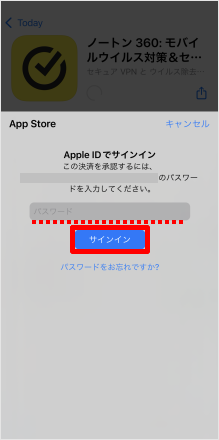
Apple IDのパスワードを入力して、[サインイン]をタップします。
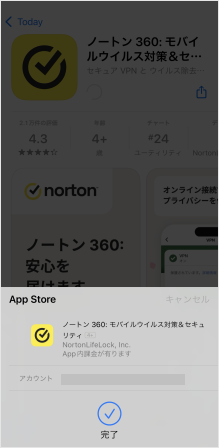
ダウンロードが完了します。
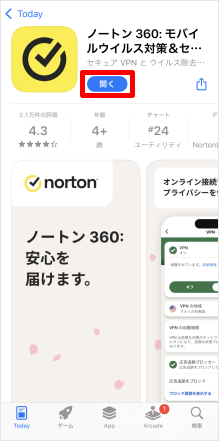
[開く]をタップします。
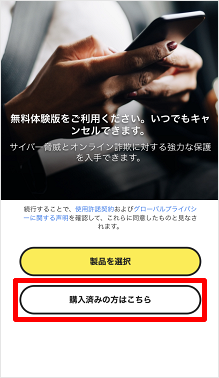
[購入済みの方はこちら]をタップします。
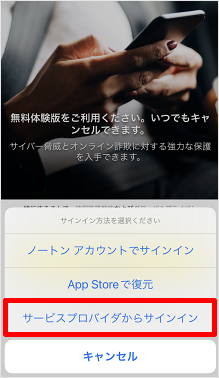
[サービスプロバイダからサインイン]をタップします。
※サービスプロバイダから利用開始できない場合は、[ノートンアカウントでサインイン]をタップします。
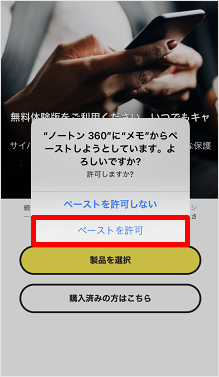
[ペーストを許可]をタップします。
[許可]をタップします。
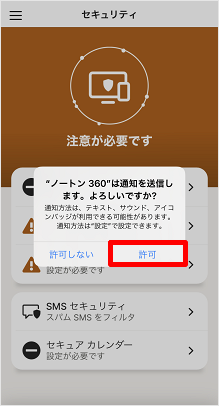
設定完了です。
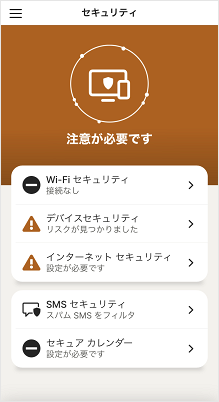
※Androidをご利用のお客さまはこの手順から進みます。
[インストール]をタップして、アプリのインストールを開始します。
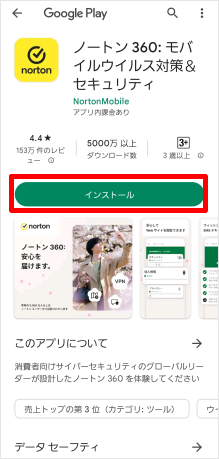
インストールが完了したら、[開く]をタップします。

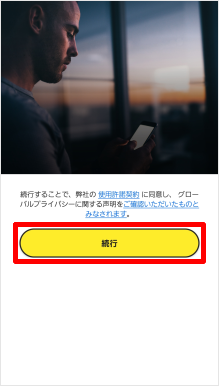
[続行]をタップします。
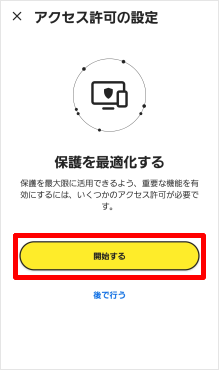
[開始する]をタップします。
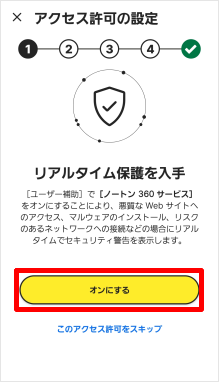
[オンにする]をタップします。
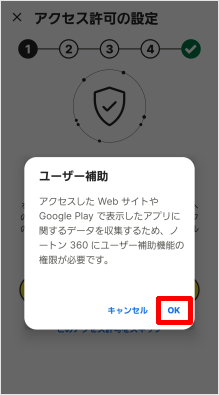
[OK]をタップします。
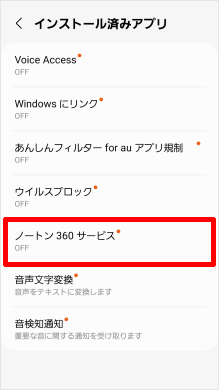
[ノートン360サービス]をタップします。
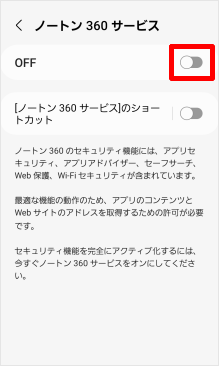
[ノートン360サービス]のチェックをオンにします。
[許可]をタップします。
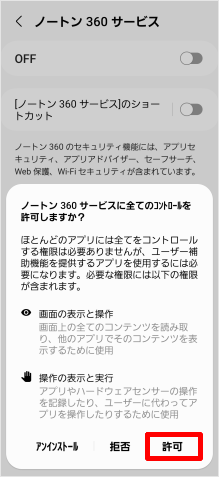
[許可]をタップします。
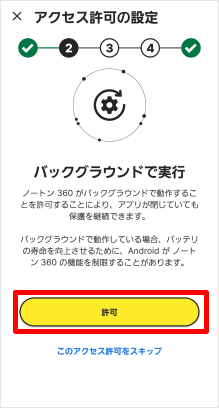
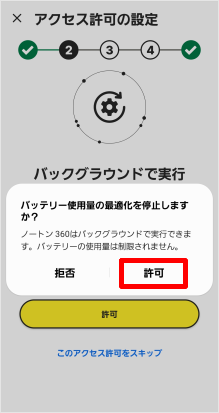
[許可]をタップします。
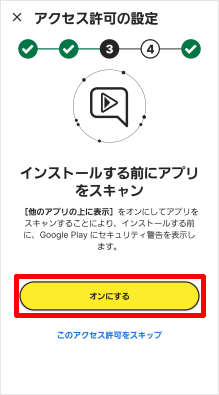
[オンにする]をタップします。
[ノートン360]をタップしてオンにします。
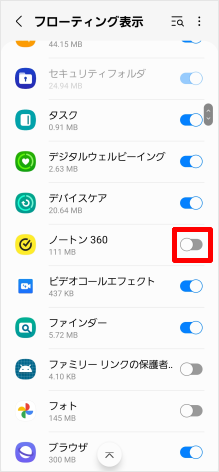
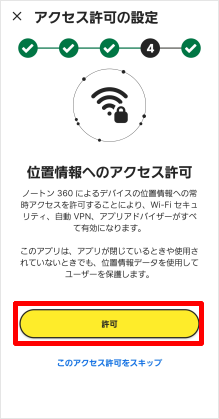
[許可]をタップします。
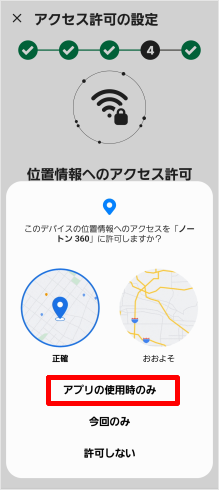
[アプリ使用時のみ]をタップします。
メニューボタン[三]をタップします。
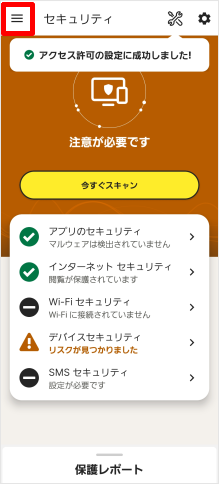
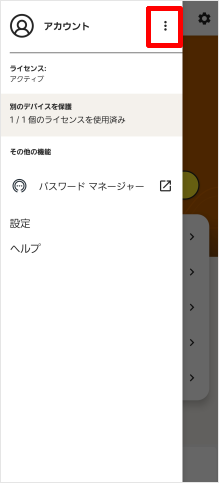
メニューアイコン[・が3つ縦に並んだ箇所]をタップします。
セキュリティチェックにチェックを入れて、[続行する]をタップします。
パスワードを入力し、セキュリティチェックにチェックを入れて、[サインイン]をタップします。
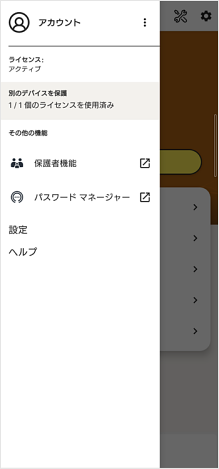
設定完了です。
質問ID:cf00003287
作成日:2025/02/12