-
MYUQ
Wi-Fiの調子が悪いのはなぜ?原因や対処法7つをまとめて解説


ご自宅のWiFiの調子が悪いと感じたことはないでしょうか。また、WiFiの調子の悪さを直したくても技術的な知識がなく、悩みを抱えている方も多いと思います。
そこで本記事では、WiFiの調子が悪い原因と対処法をまとめて解説します。簡単に試せる方法も紹介しているので、ひとつずつ原因を確認しながら対処していきましょう。
- ※記載の情報は2025年12月時点のものです。
Wi-Fiの調子が悪い時に考えられる原因
WiFiの調子が悪い時に考えられる原因を知っておくと、対処する時に役立ちます。順番に確認しましょう。

-
1
Wi-Fiルーターの設置場所に問題がある
WiFiの電波は障害物に弱いので、WiFiルーターの設置場所に問題があるとWiFiの調子が悪くなることがあります。
特に、WiFiの電波は、金属や水、コンクリートなどの材質を通過する時に弱くなりやすい性質があります。
そのため、水槽の近くや金属ラック、本に囲まれた書棚のなかなどにWiFiルーターを設置すると、電波が伝わりにくくなる可能性があるので注意が必要です。
-
2
Wi-Fiルーターに接続している端末が多すぎる
WiFiルーターに同時に接続できる台数は機種によって決まっており、一度に多くの端末を接続していると、通信速度が遅くなる場合があります。特に、スマホやパソコンなど、ご家族で多くの端末を利用するご家庭で起こりやすい問題です。
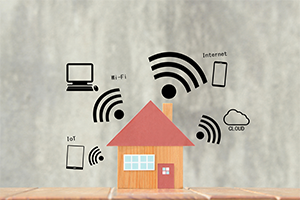
近年はスマート家電が普及しつつあり、2023年には、世界で稼働しているスマート家電やIoT化された電子機器などのコンシューマー向けデバイスの台数が105.4億台※1に達しています。
スマホやパソコンだけでなく、エアコンや冷蔵庫、ロボット掃除機など多くの端末をWiFiに接続していると、WiFiがつながりにくくなることがあるので、注意しましょう。
-
3
電波干渉が起こっている
電波干渉は、同じ周波数帯の電波が飛び交い、互いに干渉し合って起こる現象です。WiFiから出ている電波の周波数帯には2.4GHz帯と5GHz帯がありますが、このうち2.4GHz帯は、電子レンジやテレビと同じ周波数帯を使っています。
そのため、WiFiルーターを電子レンジやテレビの近くに置いてしまうと電波干渉が起こり、WiFiの調子が悪くなる原因となり得ます。
-
4
回線が混雑している
ネットの通信速度は、インターネット回線の混雑状況により影響を受けます。
たとえば、あまりネットが使われていない早朝は通信速度が速い傾向にありますが、一方で、多くの方が家でネットを利用する夜間帯などは遅くなりやすい傾向にあります※2。
-
5
Wi-Fiルーターや接続端末が不具合を起こしている
WiFiルーターの一時的な不具合や故障も、WiFiの調子が悪くなる原因のひとつとして考えられます。
たとえば、WiFiルーターを長時間稼働させていた場合、熱がこもって不具合が起こることがあります。
また、スマホやパソコンなど、接続している端末に不具合がある場合も、WiFiとの接続が悪くなることがあります。

Wi-Fiの調子が悪い時の対処法7選
WiFiの調子が悪い時は、下記のような対処法を行ってみましょう。
思い当たる原因がすでに見つかっている場合は、それぞれの原因に対応した対処法を優先して行うことをおススメします。

-
1
Wi-Fiルーターや接続端末を再起動する
WiFiの調子が悪い時は、まず各機器の再起動を試してみましょう。
WiFiルーターやスマホ・パソコンの再起動をするだけでも、機器の一時的な不具合や不安定さが解消され、状況が改善する可能性があります。
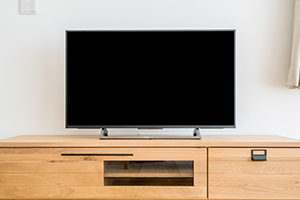
テレビをWiFiと接続して利用している場合は、テレビとWiFiルーターを接続している機器の再起動も行ってみましょう。
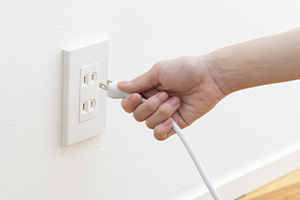
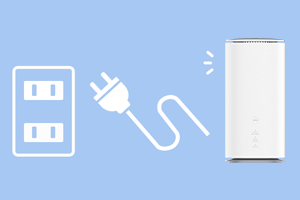
なお、WiFiルーターとONUやモデムをつなぐケーブル、あるいはルーターとコンセントをつなぐケーブルが正しく挿入されていないケースもあります。WiFiルーターを再起動する際は、ルーターと他の機器をつなぐケーブルも確認しましょう。
あわせて読みたい記事
こちらの記事でもさらに詳しく紹介しています。
-
2
Wi-Fiルーターの設置場所を変える
WiFiの電波は本体から球状に飛び、障害物の影響を受けます。WiFiの調子が悪い時は、下記のポイントを意識して設置場所を変更しましょう。
- 床から高さ1~2m程度の場所に置く
- 可能な限り家の中央に置く
- 部屋の隅に置かない
- 壁や家具などの障害物を避ける
- 水槽のそばやキッチンなど水回りは避ける
- 電子レンジやテレビなどの近くを避ける
- 金属製の棚や書棚の奥などは避ける
このように、電波の性質に合わせてWiFiルーターの設置場所を変更すると、WiFiの電波が届きやすくなり、不具合が改善される場合があります。
なお、ホームルーターやモバイルルーターなど、固定回線ではなく基地局からのモバイル回線を利用しているWiFiルーターの場合は、窓際の見晴らしの良い場所がおススメです。
基地局からの電波を受信しやすくなり、WiFiでの通信が改善される場合があります。
あわせて読みたい記事
こちらの記事でもさらに詳しく紹介しています。
-
3
Wi-Fiルーターの設置数を減らす
WiFiルーターに接続している端末の台数が多い場合は、接続台数を減らすと、WiFiの状況が改善する場合があります。スマホやパソコンだけでなく、スマート家電やゲーム機など、WiFiに接続している端末が多い家庭は特に注意しましょう。
また、WiFiルーターは機種によって同時に接続できる台数が決まっています。所持しているルーターの同時接続台数を確認し、それよりも多くならないようにしましょう。
-
4
Wi-Fiの周波数帯を5GHz帯に変える
「電子レンジを使っているとWiFiの調子が悪くなる」「テレビを見ているとWiFiが途切れる」などの状況が度々確認される場合には、WiFiの接続チャネルを2.4GHz帯から5GHz帯に変更するのがおススメです。
5GHz帯は一般的にWiFiでのみ使用されている周波数帯であるため、電波干渉の影響を軽減できます。
なお、2.4GHz帯と5GHz帯の電波の主な特徴は下記のとおりです。
周波数帯 特徴 5GHz帯 - 電波干渉が起こりにくく、通信が安定しやすい
- 壁や天井、家具などの障害物の影響を受けやすい
- 通信距離が長くなると通信が不安定になりやすい
2.4GHz帯 - 5GHz帯よりも遠くまで電波が届きやすい
- 電波干渉の影響を受けやすい
「WiFiルーターとの距離が遠い」「WiFiルーターと違う部屋でつないでいる(ルーターとの間に天井や壁がある)」などの場合は、2.4GHz帯のほうがつながりやすいケースもあります。
WiFiの調子が悪い時は、状況に合わせて5GHz帯と2.4GHz帯を使い分けると良いでしょう。
-
5
回線が混雑する時間帯を避ける
夜の時間帯や休日などはインターネット回線が混雑しやすい傾向があるので、WiFiでの通信に遅さを感じる場合があります。
特に、映画やスポーツの試合など、大容量のコンテンツをダウンロードして楽しみたい場合は、回線が混雑する時間帯を避けてダウンロードするのがおススメです。
-
6
Wi-Fiルーターや端末の買い替えを検討する
紹介した対処法をすべて試しても状況が改善しない場合は、WiFiルーターや端末(iPhoneやAndroid、パソコンなど)の不具合、利用している回線自体の問題などが考えられます。
メーカーに問い合わせてみるか、WiFiルーターや端末の買い替えを検討してみましょう。
あわせて読みたい記事
ルーターの寿命目安や買い替えタイミングについては、下記記事で詳しく解説しています。
そのほかにも、WiFiがつながらなくなっている、インターネット接続なしと表示されるなどのお悩みに直面している場合は、下記記事でも原因や対策を詳しく解説していますので参考にしてください。
-
7
契約先に問い合わせてサポートを受ける
WiFiの調子が悪い時は、契約している回線事業者やプロバイダに問い合わせて、サポートを受けるのも有効な手段です。
多くの回線事業者やプロバイダでは、利用中に問題が起こった場合の相談窓口を設置しています。事業者により、電話やチャット、問い合わせフォームなど窓口が異なるため、契約先の相談窓口を確認して問い合わせましょう。
通信障害やメンテナンスの有無なども確認できるため、いくつかの対処法を試してもWiFiの調子が悪い状態が続く場合は、契約先に問い合わせると良いでしょう。

通信環境にこだわりたい方はUQ WiMAXがおススメ!
WiFiの調子が悪い原因には、WiFiルーターの設置場所や同時に接続している端末の台数のほか、電波干渉や機器の一時的な不具合などがあります。それぞれの原因に対応した対処法を試してみましょう。
「対処法を試してもなおWiFiの調子が悪い」「より快適にネットを利用したい」など、通信環境にこだわりたい方には、UQ WiMAXのWiFiルーターがおススメです。

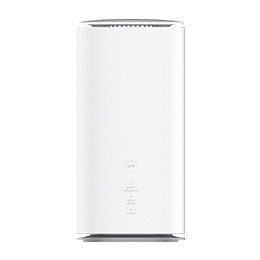
UQ WiMAXの5G対応ホームルーター「Speed Wi-Fi HOME 5G L13」には、下記のようなメリットがあります。
- Wi-Fi 6※34ストリーム対応で、複数端末接続時での大容量のデータ送信も快適※4
- WiFiでの最大同時接続数が32台
- ビームフォーミング対応で、WiFiの接続も安定しやすい
「Speed Wi-Fi HOME 5G L13」の魅力は、最新のWiFi規格「Wi-Fi 6」※3に対応している点です。Wi-Fi 6※3は従来のWi-Fi 5よりも高速な通信が可能だとされています。
また、Wi-Fi 5では1通信につき1つのスマホやパソコンとしか接続できませんでしたが、Wi-Fi 6※3では1通信で複数のスマホやパソコンと接続でき(OFDMA)※5、WiFiのつながりにくさが改善されています。
さらに、「Speed Wi-Fi HOME 5G L13」はWiFiの最大同時接続台数が32台と、多くの端末を同時に接続できることもメリットです。
スマホやパソコンだけでなく、エアコンやテレビ、ゲーム機器や冷蔵庫などさまざまな家電製品をWiFiと接続し、便利な機能を利用できます。
そのほか、「Speed Wi-Fi HOME 5G L13」はビームフォーミング対応のWiFiルーターです。
従来のWiFiルーターは本体から360°で球状に電波を送信していましたが、ビームフォーミング機能を使うと、特定の方向へ電波を集中的に送ることができます。
お使いのスマホやパソコンの方向へ向けてWiFiの電波を送ることで、より安定したWiFiの利用が可能です。
UQ WiMAXでは、WiFiのより快適な利用を実現する「Speed Wi-Fi HOME 5G L13」を工事不要ですぐに使えます。
- ※3OFDMA非対応です。子機側もWi-Fi 6に対応している必要があります。
- ※4接続可能数には限りがあります。
- ※5OFDMAを利用するには、受信側の端末もOFDMAに対応している必要があります。
- 5Gエリアはこちら(UQ WiMAX)
- ※5G SAに対応しています。5G SAは一部エリアで提供しています。
-
Speed Wi-Fi HOME 5G L13
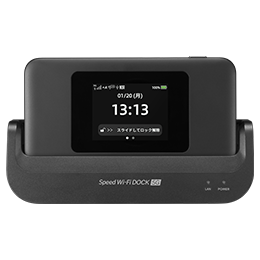
「外出先でもWiFiを利用したい」場合は、「Speed Wi-Fi DOCK 5G 01」がおススメです。「Speed Wi-Fi DOCK 5G 01」は5G対応のモバイルルーターで、下記のメリットがあります。
- コンパクトで軽いので持ち運びも簡単
- ドックの利用でおうち用のWiFiルーターに
- スマホアプリ※6で操作も簡単
「Speed Wi-Fi DOCK 5G 01」は本体重量約198gと軽量で、サイズがコンパクトな点も魅力です。かばんに入れて持ち運びやすく、外出先でのWiFi利用に重宝します。
自宅では、同梱しているドックに本体を置くだけで、自宅でより安定してインターネットに接続することができます。
さらに、「Speed Wi-Fi DOCK 5G 01」は、専用のスマホアプリ※6をダウンロードするとスマホでかんたんに操作できる点もメリットでしょう。
- ※6スマホアプリはGoogle Play ストアやApp Storeから「Speed Wi-Fi DOCK 5G Tool」と検索して、ダウンロードおよびインストールしてください。
- 5Gエリアはこちら(UQ WiMAX)
- ※5G SAに対応しています。5G SAは一部エリアで提供しています。
-
Speed Wi-Fi DOCK 5G 01

UQ WiMAXでは、WiFiルーターを15日間無料※7で試せる「Try WiMAX」を提供しています。ご家庭での電波状況を実際に確かめてから契約したい方におススメです。
より快適なWiFi環境を求める方は、この機会にUQ WiMAXの利用をぜひご検討ください。
- ※7期限までにご返却いただけない場合、またはお客さまによる故障・紛失があった場合は、ご登録いただくクレジットカードより、貸出機器の相当金額をお支払いいただく場合があります。
-
※本記事に掲載されている商品またはサービスなどの名称は、各社の商標または登録商標です。
- 「iPhone」は、米国および他の国々で登録されたApple Inc.の商標です。「iPhone」の商標はアイホン株式会社のライセンスにもとづき使用されています。
TM and (C) Apple Inc. All rights reserved. - 「Android」は、Google LLCの商標です。
- 「Wi-Fi」はWi-Fi Allianceの登録商標です。
- 「Google Play」はGoogle LLCの商標または登録商標です。
- 「iPhone」は、米国および他の国々で登録されたApple Inc.の商標です。「iPhone」の商標はアイホン株式会社のライセンスにもとづき使用されています。
- ※表記の金額は特に記載のある場合を除きすべて税込です。