-
MYUQ
Chromecast(クロームキャスト)とは?接続方法や基本的な使い方を解説

Chromecast(クロームキャスト)は、スマホやパソコンのコンテンツをテレビの大画面で楽しめる小型のメディアストリーミングデバイスです。持ち運びやすく、接続も比較的簡単であるため、自宅だけでなく外出先のWiFi環境でも利用できます。
本記事では、Chromecastの概要から利用に必要なもの、接続方法、基本的な使い方まで詳しく解説します。
IT家電ライターのたろっささんにポイントも伺ったので、ぜひ参考にしてください。
- ※記載の情報は2026年3月時点のものです。

この記事を監修した方:
IT家電ライター たろっさ
家電量販店、家電情報ブログ「家電損をしない買い方をプロの販売員が教えます」を運営するプロの家電ライター。学生時代から家電に対する並々ならぬ興味を持ち、アルバイトを経てそのまま家電量販店の道へと進んで15年弱。個人で年間2億円を売り上げ、数々の法人内コンテストなどで表彰された経験も。
家電アドバイザーの資格を有し、家電と名の付く物全てに精通。家電で分からないことはなく、現在は家電ライターの業務を通して「すべての人が平等に良い家電に巡り会える機会の提供」に尽力。家電量販店時代に培った知識を活かし、IT通信の事情にも精通している。
Chromecast(クロームキャスト)とは
Chromecastは、Google(グーグル)が開発したメディアストリーミングデバイスです。縦横約5cmの小型デバイスで、テレビに接続すると、WiFiを通じてスマホやパソコンの動画や音楽をテレビに映すことができます。
Chromecastは2014年に発売されて以降、第1世代、第2世代、第3世代、Chromecast Ultra、Chromecast with Google TVなどのモデルがリリースされました。
2024年9月からは後継機のGoogle TV Streamerが販売され、新機能も搭載されています。

Chromecast(クロームキャスト)でできること
Chromecastを利用すると、下記のようなことができます。
- 写真や動画のストリーミング
- テレビのスピーカーを使用した音楽の再生
- スマホゲームのテレビ画面でのプレイ
- 写真やスライドショーの表示
Chromecastの特徴は、スマホやパソコンのコンテンツをテレビに映し出す(キャストする)機能にあります。写真や動画、音楽、スマホゲームを大画面で楽しめるほか、ミラーリング機能を使えば、テレビをモニター代わりに利用することができます。
たろっささん
一般的にChromecastはテレビに使用しますが、PCのモニターなどにも適用できます。
PCを起動して動画配信サイトを開く手間や時間を省きたいとき、スマホからChromecastを通じてすぐにアクセスできるのは大きなメリットです。
Chromecast(クロームキャスト)の利用に必要なもの
Chromecastでコンテンツをテレビにキャストするには、下記の機器などを準備する必要があります。

-
1
Chromecast(クロームキャスト)本体
Chromecast、Chromecast Ultra、Chromecast with Google TV、またはGoogle TV Streamerなどのデバイス本体を準備しましょう。
なお、Chromecast、Chromecast Ultra、Chromecast with Google TVの生産は終了しているため、現在は在庫品や中古市場での購入が必要です。
中古品を購入する際は、電源アダプタやケーブルなどの付属品が揃っているか、Chromecastが初期化されているかを確認しましょう。
-
2
HDMIポートのあるテレビまたはディスプレイ
Chromecastの接続には、HDMIポートのあるテレビまたはディスプレイが必要です。多くのテレビにはHDMIポートが搭載されていますが、レコーダーやゲーム機などが接続されていることもあるため、空きポートがあるか事前に確認しましょう。
-
3
Wi-Fi環境
Chromecastは、WiFi経由で動画や音声をキャストします。快適に利用するためにも、通信速度が安定したWiFi環境を整えておきましょう。
-
4
Google アカウント
Chromecastのセットアップには、Google アカウントが必須です。既にGoogle アカウントがある場合は、メールアドレスまたは電話番号とパスワードを準備します。Google アカウントがない場合は、事前に作成しましょう。
-
5
スマホやパソコンなどのデバイス
スマホやパソコンなどのデバイスは、Chromecastのセットアップやキャストに使用します。
スマホを使用する場合は、Android 9.0以降またはiOS 16.0以降が搭載された端末で、Google Home アプリがインストールされている必要があります。
なお、パソコンでのChromecastのセットアップはサポート対象外で、スマホが推奨されている点に注意が必要です。
Chromecast(クロームキャスト)の接続方法
Chromecastの接続方法について、AndroidとiPhoneに分けて解説します。

Androidの接続方法
ChromecastをAndroid端末と接続する手順は、下記のとおりです。
-
1
ChromecastをテレビのHDMIポートに接続する
-
2
電源ケーブルをChromecastにさし込む
-
3
電源アダプタをコンセントにさし込む
-
4
スマホでGoogle Home アプリを開く
-
5
デバイスアイコンをタップする
-
6
「追加アイコン」をタップし、「Google Nest デバイスまたはパートナー デバイス」を選択する
-
7
画面に表示された内容に従って操作する
Androidは機種によって操作方法が異なる可能性があります。詳しくはメーカーの公式サイトで確認しましょう。
iPhoneの接続方法
iPhoneでは、下記の手順でChromecastに接続します。
なお、iOSのバージョンにより表記が異なる場合があるため、詳細はApple公式のホームページを確認しましょう。
-
1
ChromecastをテレビのHDMIポートと接続する
-
2
電源ケーブルをChromecastにさし込む
-
3
電源アダプタをコンセントにさし込む
-
4
iPhoneでGoogle Homeに対してBluetooth®とローカルネットワークへのアクセス許可を有効にする
-
5
Google Home アプリを開く
-
6
デバイスアイコンをタップする
-
7
「追加アイコン」をタップし、「Google Nest デバイスまたはパートナー デバイス」を選択する
-
8
画面に表示された内容に従って操作する
手順は基本的にAndroidと共通していますが、iPhoneではBluetooth®とローカルネットワークへのアクセス許可が必要です。そのため、下記の手順でアクセス許可を有効にしましょう。
-
1
「設定」アプリを開く
-
2
「プライバシー」→「ローカルネットワーク」の順にタップする
-
3
「Google Home」をオンにする
Chromecast(クロームキャスト)の基本的な使い方
Chromecastは、スマホやパソコンなどのコンテンツをテレビで楽しめる点が魅力です。ここでは、Chromecast対応アプリから動画や音楽をキャストする基本的な使い方を解説します。
-
1
キャストしたいアプリ(YouTubeやPrime Videoなど)を開く
-
2
キャストアイコンをタップする
-
3
キャスト先のデバイスを選択する
キャストを停止する場合は、キャストアイコンをタップして「切断」を選択します。
Chromecast(クロームキャスト)が利用できない時の対処法
Chromecastが利用できない場合は、機器接続不良や設定ミス、WiFi通信の不安定さなどが主な原因と考えられています。それぞれの原因に対する対処法を順に解説します。

-
1
Chromecastの電源や接続の確認
ChromecastがコンセントやHDMIポートに正しく接続されていないと、キャストが正常に行えない可能性があります。Chromecast本体やテレビの接続部分を確認し、しっかりとさし込まれているかチェックしましょう。
-
2
テレビの入力切り替え
テレビのHDMIポートが複数ある場合、Chromecastを接続したHDMIポートと同じ入力切り替えないと、映像が映りません。
テレビのリモコンにある入力切換ボタンを押して、「HDMI1」や「HDMI2」など接続したポートに対応する入力に変更してみましょう。
-
3
Chromecastやテレビなどの再起動
「映像が映らない」「黒い画面が表示される」などの不具合は、各機器の再起動で解消される場合があります。
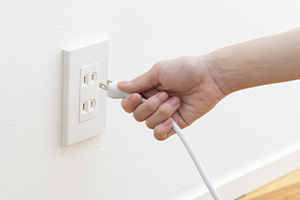
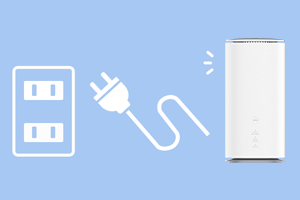
まずは、Chromecastの電源コードをコンセントから抜き、1分ほど待ってから再度コンセントにさし込んでみましょう。それでも問題が解消しない場合は、テレビやWiFiルーター、スマホなどの関連機器の再起動をおススメします。
-
4
別の周波数帯への切り替え
WiFiの周波数帯には2.4GHzと5GHzの2種類があり、2.4GHzは障害物に強く、5GHzは電波干渉が少なく高速通信が可能です。
WiFiの不安定さが原因でChromecastがつながらない場合は、別の周波数帯に切り替えてみましょう。WiFiの通信が安定し、接続が改善されることがあります。
-
5
デバイス距離の確認
ChromecastはWiFiで通信するため、WiFiルーターやスマホ、パソコンなどとの距離が離れすぎていると、Chromecastがつながらない原因となる可能性があります。それぞれの機器を可能な限り近い場所(6m以内が理想)に設置し、接続が改善されるか確認しましょう。
たろっささん
Chromecastを久々に利用する時に、接続できないことがあります。そうした場合は難しいことを考えず、初期化して再設定するのも一つの手段です。
どうしても接続が安定しない、出来ない場合は、電源ボタンを長押しして初期化と初期設定をしてみると解決するかもしれません。

Chromecast(クロームキャスト)からGoogle TV Streamerへ
2024年9月、Chromecastの後継にあたるメディアストリーミングデバイスとしてGoogle TV Streamerが発売されました。
Google TV Streamerは、Chromecastのキャスト機能やChromecast with Google TVで追加された「Google TV」の機能に加えて、さらに多くの便利な機能を搭載しています。
Google TV Streamerをテレビに接続すると、テレビのホーム画面からリモコン操作でYouTubeなどのアプリを利用できます。スマホやパソコンの操作を必要とせず、テレビ画面上に複数のアプリが集約されている点が特徴です。
また、Dolby VisionやDolby Atmosに対応しており、鮮明な映像と臨場感あふれる音声を味わえます。Chromecast with Google TVと比較して、ストレージ(8GB→32GB)やメモリ(2GB→4GB)が拡張されている点も魅力です。
Chromecast(クロームキャスト)を快適に利用するなら
UQ WiMAXがおススメ!
Chromecastは、スマホやパソコンの動画や音楽をテレビの大画面で視聴できます。思い出の写真や動画をキャストして、家族や友人と一緒に楽しめるところもメリットです。
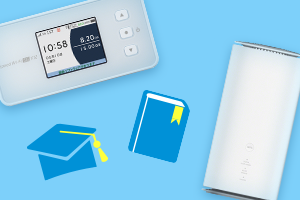
なお、Chromecastの利用にはWiFi環境が必要です。Chromecastを快適に利用したい方には、UQ WiMAXのWiFiルーターがおススメです。

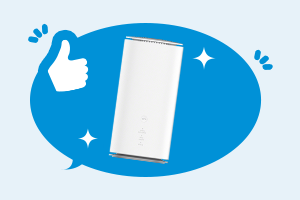
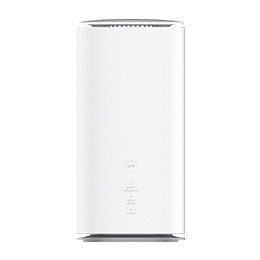
UQ WiMAXの5G対応ホームルーター「Speed Wi-Fi HOME 5G L13」は無線LANでの同時接続台数は32台まで、有線LANは2台までと、多くの端末を同時に接続できます。高速無線LAN規格「Wi-Fi 6」※1にも対応し、Wi-Fi 6※14ストリーム対応で、複数端末との接続や大容量のデータ転送時も高速で安定した通信を実現します※2※3。
- ※1OFDMA非対応です。子機側もWi-Fi 6に対応している必要があります。
- ※2エリア内でも電波の状況などによりご利用いただけない場合があります。
- ※3接続可能数には限りがあります。
- 5Gエリアはこちら(UQ WiMAX)
- ※5G SAに対応しています。5G SAは一部エリアで提供しています。
-
Speed Wi-Fi HOME 5G L13

さらに、UQ WiMAXでは、WiMAX +5GルーターとUQモバイルが提供する「トクトクプラン2」に加入したスマホをセットで契約すると、「自宅セット割」(1,100円/月割引)が適用され、スマホのご利用料金がおトクになります。(「コミコミプランバリュー」は対象外です。)
また、UQモバイルの料金プランは、使った分で料金が変動する「トクトクプラン2」や、毎月35GBのデータが使えて1回10分以内の国内通話かけ放題※4※5セットになった「コミコミプランバリュー」から選べます。
2つのプランから、自分の利用スタイルに合うプランを選べるため、料金プランの見直しを検討している方にもおススメです。
- ※40570(ナビダイヤル)への特番通話などは対象外です。
- ※51回の通話が10分を超えた場合、超過分につき22円/30秒の通話料が別途かかります。
たろっささん
Chromecastはスマホの画面を大きな画面に映し出すのが主な役割と思われやすいですが、お子さまにアプリで映した画面を見せ、自身はスマホで別のアプリを開くなどの使い方も可能です。
工夫次第で色々な使い方が出来ますので活用してみてはいかがでしょうか。
-
※本記事に掲載されている商品またはサービスなどの名称は、各社の商標または登録商標です。
- 「Wi-Fi」は、Wi-Fi Allianceの登録商標です。
- 「Apple」、「iPhone」はApple Inc.の商標です。「iPhone」の商標は、アイホン株式会社のライセンスにもとづき使用されています。
TM and (C) Apple Inc. All rights reserved. - iOS商標は、米国Ciscoのライセンスに基づき使用されています。
- 「Android」、「Chromecast」は、Google LLCの商標です。
- 「YouTube」は、Google LLCの商標または登録商標です。
- 「Bluetooth®」は、Bluetooth SIG, Inc. USAの商標または登録商標です。
- ※表記の金額は特に記載のある場合を除きすべて税込です。