-
MYUQ
Androidのネットワーク(APN)設定方法
サービスをご利用する前に、APN(アクセスポイント)設定が必要な場合があります。
必要に応じて、設定を行ってください。製品別の設定方法もご案内しています。
UQ mobile/auで購入されたAndroidスマートフォン/タブレットは原則APN設定不要です。
- ※auで2021年以前発売の端末は設定が必要な場合があります。
Android端末のAPN設定方法
- ※端末やOSのバージョンにより、仕様や操作方法、画面イメージが異なる場合があります。
端末ごとの設定手順を確認したい場合は、「端末名でAPN設定方法を探す」よりお探しください。
ネットワークの設定を行う
「設定」の無線とネットワークの「その他設定」 > 「モバイルネットワーク」 > 「高度な設定」から、「APN」もしくは「CPA設定」を選択し、設定をおこなってください。
設定の場所や設定項目は、お使いの製品により異なります。
| 代表的な設定項目名 | 設定値 |
|---|---|
| APN名、アクセスポイント名 | uqmobile.jp |
| APN、APN設定 | uqmobile.jp |
| ID、ユーザーID、ユーザー名 | uq@uqmobile.jp |
| Password、パスワード | uq |
| 認証タイプ、PPP認証タイプ、暗号タイプ | CHAP |
| APNプロトコル※1 | IPv4v6、IPv4/IPv6 |
| APNタイプ | default,mms,supl,hipri,dun |
- ※1APNプロトコルを「IPv6」で選択した場合、通信できなくなります。
- ※MCC・MNCの入力が必要な場合、MCC:440、MNC:51とご入力ください。
- ※製品により設定項目の名称が異なる場合があります。
- ※製品により設定項目がない・設定項目が変更できない場合があります。その場合は、設定不要です。
ネットワークを選択する
「設定」の無線とネットワークの「その他設定」 > 「モバイルネットワーク」 > 「高度な設定」 > 「CPA接続」等を選択してください。
製品によりSTEP1で指定したアクセスポイント名が表示される場合があります。アクセスポイント名が表示された場合は、作成したアクセスポイントを選択してください。
通信が利用できるか確認する
Wi-FiがONの場合はOFFにして、Webブラウザアプリを立ち上げてください。
通信が利用できれば設定は完了です。
端末名でAPN設定方法を探す
端末ごとのAPN設定を動作確認端末一覧ページにてご確認いただけます。
以下の手順でご確認ください。
- ※記載されている端末は、独自に調査した結果であり、その内容を保証・サポートするものではありません。
- ※記載のない端末やOSバージョンはご利用いただけない場合があります。
利用する端末を確認する
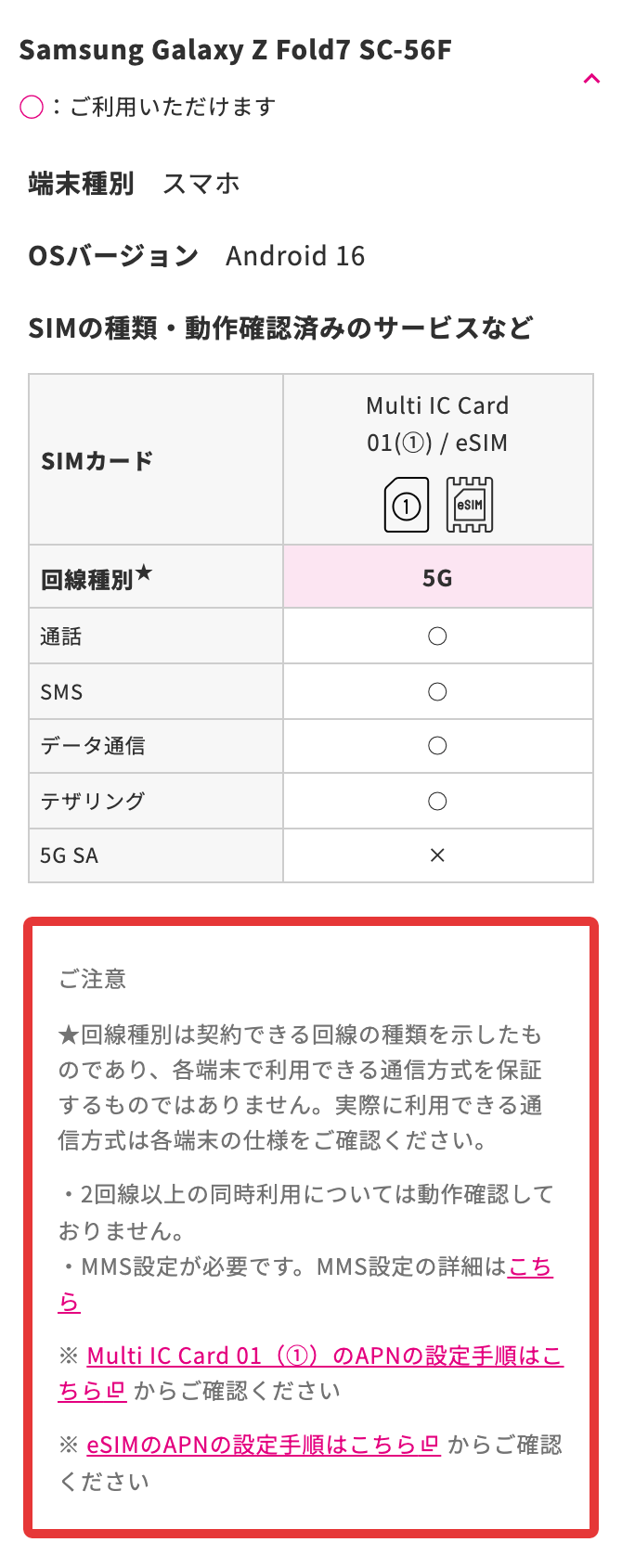
条件を絞りこみ、動作確認状況を確認のうえ、赤枠部分の「ご注意」欄を確認する
- ※例:docomo/SAMSUNG/Samsung Galaxy Z Fold7 SC-56Fを選択した場合
「ご注意」欄のAPN設定の案内有無を確認する
■「ご注意」欄にAPN設定案内がない場合
APN設定は自動で設定されるので、設定不要でご利用いただけます。
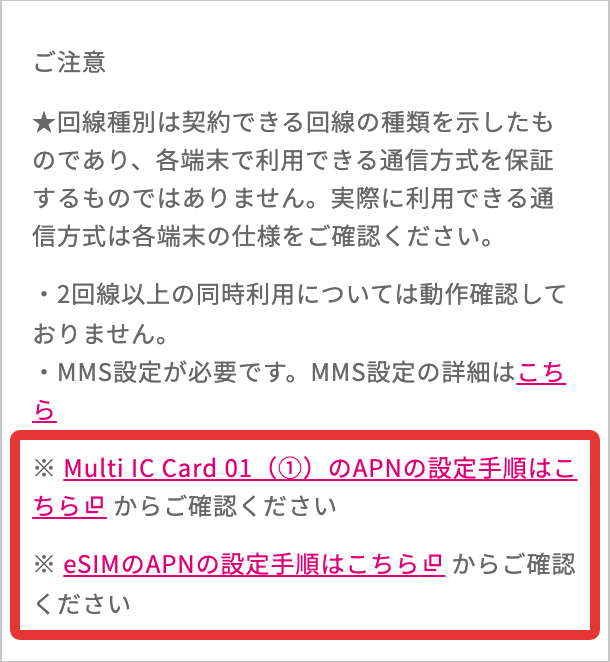
■「ご注意」欄にAPN設定案内がある場合
利用するSIMのリンクをタップして、案内をご確認のうえ、設定を行ってください。
よくあるご質問
お困りですか?
お困りごとは解決しましたか?


ご回答ありがとうございます。
どのようなことでお困りでしたか?