-
MYUQ
回線切替え手続き
各種お乗りかえ、機種変更時やeSIM再発行時など、ご利用中の端末でお手続きが必要となります(一部の申込区分は除く)。回線切替えが完了しないと、SIMカード/eSIMがご利用いただけない場合があります。
申込区分が「新規」、「端末増設(登録住所/ショップで受け取り)」を選択の場合、本お手続きは不要です
申込区分は「発送完了のお知らせ」メールでご確認いただけます。
「端末増設」はローソン/ロッカー/郵便局での端末受け取りの場合のみ、本お手続きが必要となります。
該当する項目をタップして、事前に準備する情報やお手続き受付時間、手順をご確認ください。
新たにUQ mobile回線を利用(MNP/番号移行)
商品到着後の自動キャンセル・返品手続きについて
MNP予約番号の有効期限内、または番号移行で商品到着日から7日以上経過しても開通手続きが未実施の場合、ご注文をキャンセルさせていただく場合があります。
このとき、返送期日内に商品を返送いただけない場合、または、商品の状態が著しく悪い場合は、商品販売価格相当額の違約金をお支払いいただきます。
au/povo1.0以外の携帯電話会社から回線切替えをする手順をご案内します。
事前に注意事項や受付時間などご確認ください。
注意
- ・回線切替え後は、現在ご利用中のSIMカード/eSIMでの通話・通信がご利用いただけません。
- ・回線切替えをしない場合、商品到着から7日後に自動的に回線切替えが完了します。
MNPはMNP予約番号の有効期限最終日に行います。 - ・自動的に回線切替えができない場合はキャンセルとなり、返品手続きが必要になる場合があります。
- ・必要に応じて、事前にデータのバックアップを行ってください。
詳細は以下のページをご確認ください。
データ移行とバックアップの方法
※auのページへ移動します。
- 手続き受付時間
- 9:00 - 21:15
- ※終了時間直前にお手続きした場合、手続き完了が翌日になる場合があります。
- ※システムメンテナンス中の場合、受付時間内であっても回線切替えできません。
- ご準備いただく情報
- ・ご注文番号※
- ・ご注文履歴の確認用パスワード※
- ・切り替え予定の携帯電話番号
- ※ご注文番号/ご注文履歴の確認用パスワードは「ご注文内容の確認」メールに記載されています。
- 手続き手順
オンラインショップの「ご注文履歴」にアクセス
- ※UQ mobileのタブに切り替わるまで少し時間がかかる場合があります。
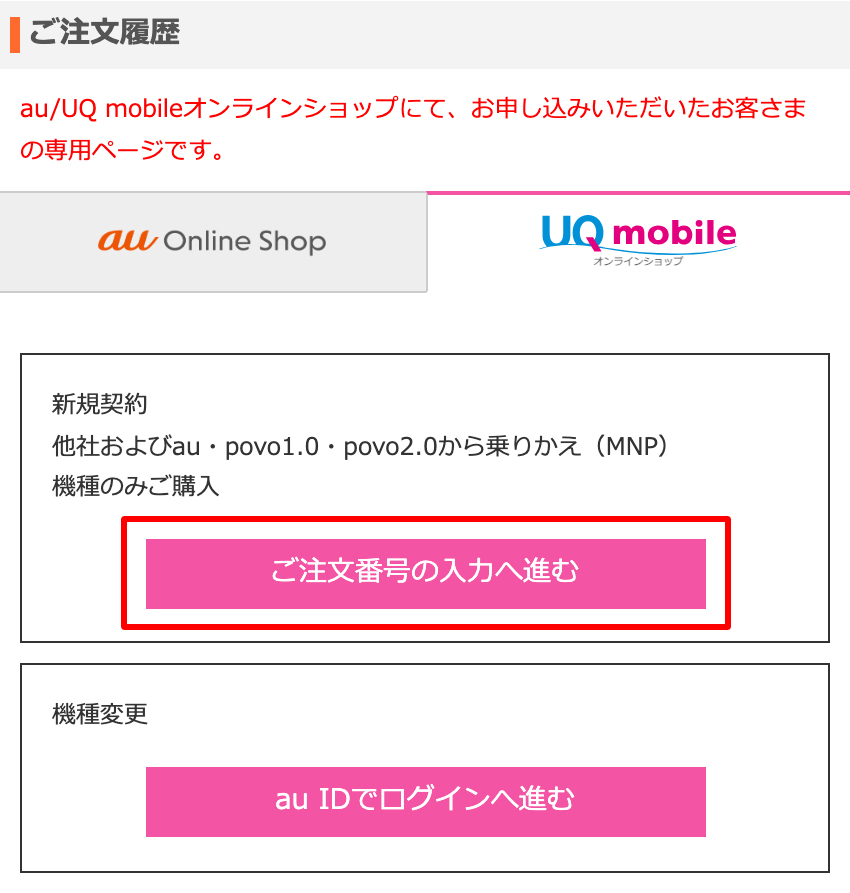
「ご注文番号の入力へ進む」をタップし、ご注文番号/ご注文履歴の確認用パスワードを入力し、ログインする
- ※ご注文番号/ご注文履歴の確認用パスワードは「ご注文内容の確認」メールに記載されています。
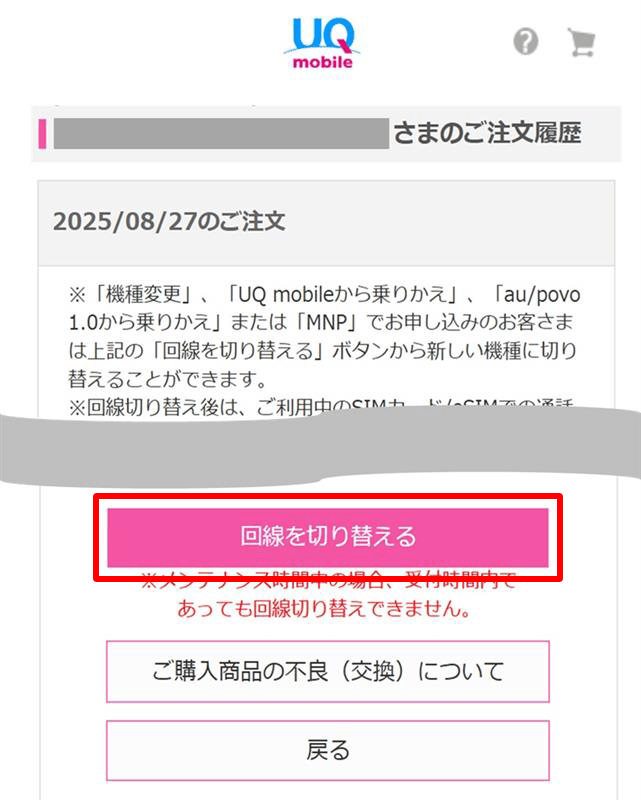
ログイン後、下にスクロールし、「回線を切り替える」ボタンをタップ
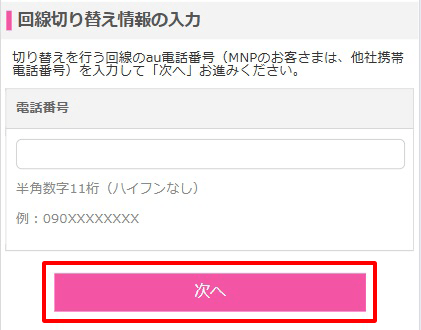
回線を切り替える電話番号を入力し、「次へ」をタップ
回線を切り替える電話番号を確認し、間違いなければ「通話可能にする」をタップ
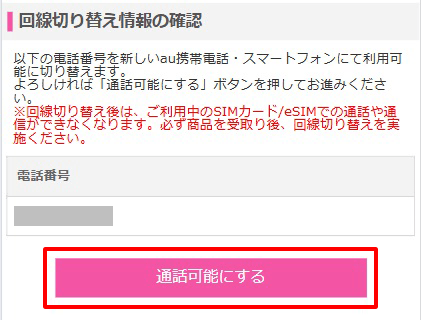
現在利用中の回線が止まったことを確認する
以上で回線切替え手続きは完了です。
SIMカードやeSIMの開通手続きを行う場合は以下ページをご確認ください。
au/povo1.0から回線切替えをする手順をご案内します。
事前に注意事項や受付時間などご確認ください。
注意
- ・回線切替え後は、現在ご利用中のSIMカード/eSIMでの通話・通信がご利用いただけません。
- ・回線切替えをしない場合、商品到着から7日後に自動的に回線切替えが完了します。
- ・自動的に回線切替えができない場合はキャンセルとなり、返品手続きが必要になる場合があります。
- ・必要に応じて、事前にデータのバックアップを行ってください。
詳細は以下のページをご確認ください。
データ移行とバックアップの方法
※auのページへ移動します。
- 手続き受付時間
- 0:05 - 23:55
- ※終了時間直前にお手続きした場合、手続き完了が翌日になる場合があります。
- ※システムメンテナンス中の場合、受付時間内であっても回線切替えできません。
- ご準備いただく情報
- ・ご注文番号※
- ・ご注文履歴の確認用パスワード※
- ・切り替え予定の携帯電話番号
- ※ご注文番号/ご注文履歴の確認用パスワードは「ご注文内容の確認」メールに記載されています。
- 手続き手順
オンラインショップの「ご注文履歴」にアクセス
- ※UQ mobileのタブに切り替わるまで少し時間がかかる場合があります。
「ご注文番号の入力へ進む」をタップし、ご注文番号/ご注文履歴の確認用パスワードを入力し、ログインする
- ※ご注文番号/ご注文履歴の確認用パスワードは「ご注文内容の確認」メールに記載されています。
ログイン後、下にスクロールし、「回線を切り替える」ボタンをタップ
回線を切り替える電話番号を入力し、「次へ」をタップ
回線を切り替える電話番号を確認し、間違いなければ「通話可能にする」をタップ
現在利用中の回線が止まったことを確認する
以上で回線切替え手続きは完了です。
SIMカードやeSIMの開通手続きを行う場合は以下ページをご確認ください。
新たに端末を購入(機種変更/端末増設)
- ※端末増設は「ローソン/ロッカー/郵便局受け取り」の場合のみ手続きが必要です。
機種変更に伴い、回線種別の変更があった場合、回線切替えが必要となります。
事前に注意事項や受付時間などご確認ください。
注意
- ・回線切替え後は、現在ご利用中のSIMカード/eSIMでの通話・通信がご利用いただけません。
- ・回線切替えをしない場合、商品到着から7日後に自動的に回線切替えが完了します。
- ・必要に応じて、事前にデータのバックアップを行ってください。
詳細は以下のページをご確認ください。
データ移行とバックアップの方法
※auのページへ移動します。
- 手続き受付時間
- 0:05 - 23:55
- ※終了時間直前にお手続きした場合、手続き完了が翌日になる場合があります。
- ※システムメンテナンス中の場合、受付時間内であってもお手続きできません。
- ご準備いただく情報
- ・au ID
- ・au IDのパスワード
- ・利用する携帯電話番号
- 手続き手順
オンラインショップの「ご注文履歴」にアクセス
- ※UQ mobileのタブに切り替わるまで少し時間がかかる場合があります。
「au IDでログインへ進む」をタップし、au ID/パスワードを入力し、ログインする
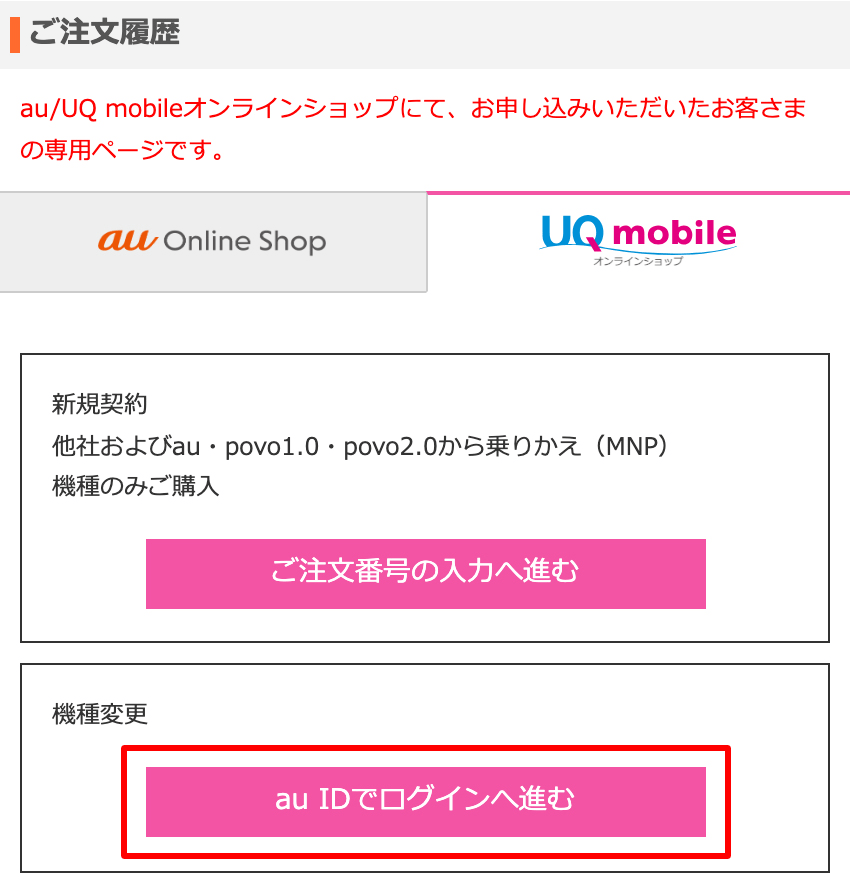
ページ下部の「変更内容の確認」を押してください
回線を切り替える電話番号を入力し、「次へ」をタップ
回線を切り替える電話番号を確認し、間違いなければ「通話可能にする」をタップ
現在利用中の回線が止まったことを確認する
以上で回線切替え手続きは完了です。
SIMカードやeSIMの開通手続きを行う場合は以下ページをご確認ください。
ご契約住所以外(ローソン/郵便局/ロッカー)での端末受け取りの場合、本人確認のための手続きが必要です。事前に注意事項や受付時間などご確認ください。
注意
商品の受け取りには期日があります。日本郵便からのメールに記載の受渡期限日を過ぎると返品手続きをさせていただきます。返品手続きが完了まで次のご注文を承ることができません。
- 手続き受付時間
- 6:00 - 21:15
- ※終了時間直前にお手続きした場合、手続き完了が翌日になる場合があります。
- ※システムメンテナンス中の場合、受付時間内であっても回線切替えできません。
- ご準備いただく情報
- ・au ID
- ・au IDのパスワード
- ・利用する携帯電話番号
- 手続き手順
オンラインショップの「ご注文履歴」にアクセス
- ※UQ mobileのタブに切り替わるまで少し時間がかかる場合があります。
「au IDでログインへ進む」をタップし、au ID/パスワードを入力し、ログインする
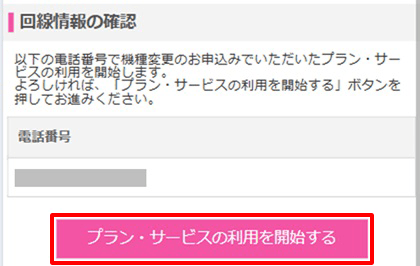
ログイン後、「プラン・サービスの利用を開始する」をタップ
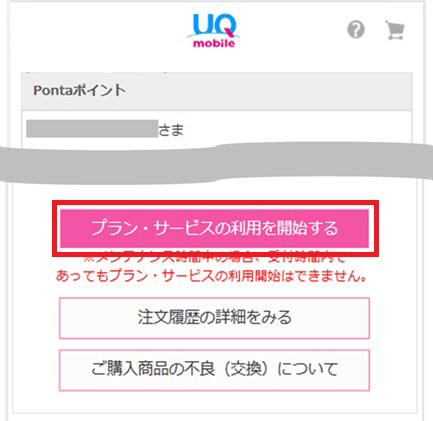
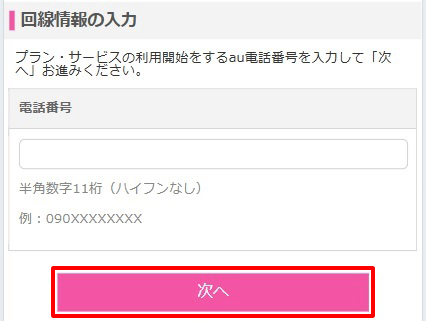
プラン・サービスを利用する電話番号を入力し、「次へ」をタップ
プラン・サービスを利用する電話番号を確認し、間違いなければ「プラン・サービスの利用を開始する」をタップ
SIMカード/eSIMの開通手続きを行う
以上で手続きは完了です。
以下のページを参考に、購入内容に応じた開通手続きを行ってください。
eSIM再発行(紛失・誤削除含む)
eSIM再発行後は、回線切替えが必要となります。
事前に注意事項や受付時間などご確認ください。
注意
- ・回線切替え手続きの期限はお申込みから2日間です。2日間を過ぎると自動キャンセルとなりますので、再度、再発行のお申込み手続きを行ってください。
- ・回線切替え後は、現在ご利用中のSIMカード/eSIMでの通話・通信がご利用いただけません。
- ・必要に応じて、事前にデータのバックアップを行ってください。
詳細は以下のページをご確認ください。
データ移行とバックアップの方法
※auのページへ移動します。
- 手続き受付時間
- 0:05 - 23:55
- ※終了時間直前にお手続きした場合、手続き完了が翌日になる場合があります。
- ※システムメンテナンス中の場合、受付時間内であっても回線切替えできません。
- ご準備いただく情報
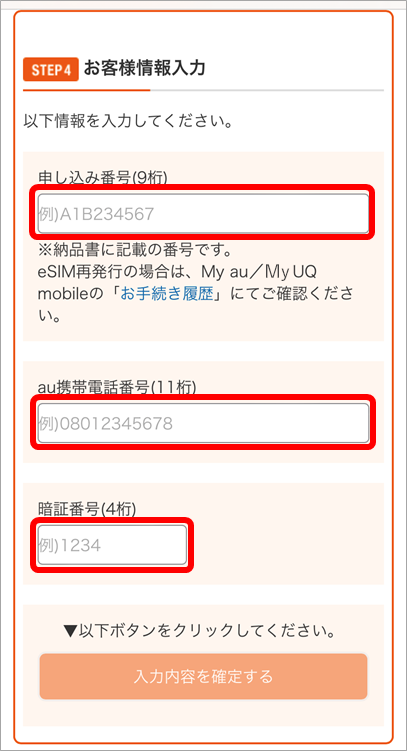
- ・申込書番号(申し込み番号)※1
- ・4桁の暗証番号※2
- ・現在ご利用中の携帯電話番号
- ※1My UQ mobileのお手続き履歴にてご確認いただけます。
- ※2ご契約時に設定した4桁の数字です。忘れてしまった場合は「4桁の暗証番号を忘れたので対処方法を知りたい」で詳細を確認ください。
- 手続き手順
「オンライン回線切替のお手続き」にアクセス
- ※書面のQRコードからもアクセスできます。
「SIM・eSIM再発行のお客さま」をタップ
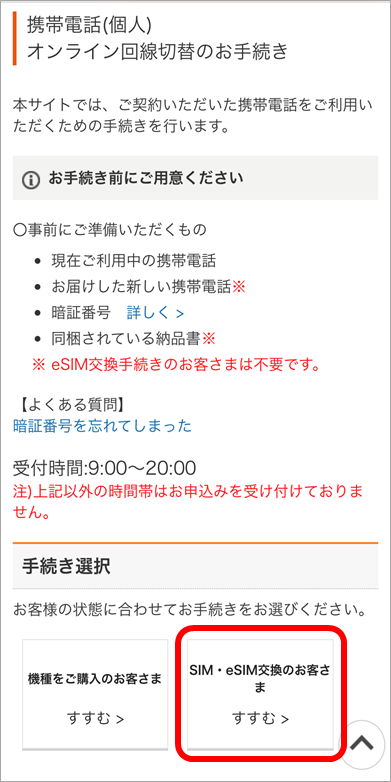
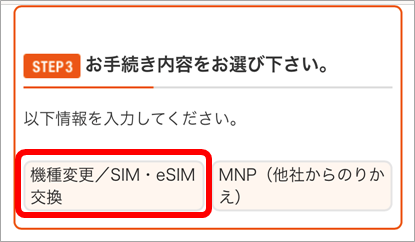
手順に沿って内容を確認し、「機種変更/SIM・eSIM交換」をタップ
お客さま情報を入力し、「入力内容を確定する」をタップし、次の画面で「送信する」をタップ
新しい端末でeSIMの開通手続きを行う
以下のページを参考に、購入内容に応じた開通手続きを行ってください。
eSIMを利用している端末を紛失した場合や、利用中のeSIMを誤って削除してしまった場合、撮影による本人確認(eKYC)を伴ったお手続きが必要です。また、手続きのため、本人確認書類のご用意をお願いいたします。
- eSIM再発行方法を動画でみる