-
MYUQ
5G SA
5G SAとは
コア設備や基地局なども含めて5G専用の技術と設備で構成した5Gサービスです。5G SAにより、5Gの高速・大容量の通信に加え、将来的にネットワークスライシング※1などの機能を活用した新たなサービスを利用できるようになります。
- ※1論理的にネットワークを分割することで、高速・大容量や低遅延などのお客さまの用途やニーズにあわせたネットワークを提供する技術。
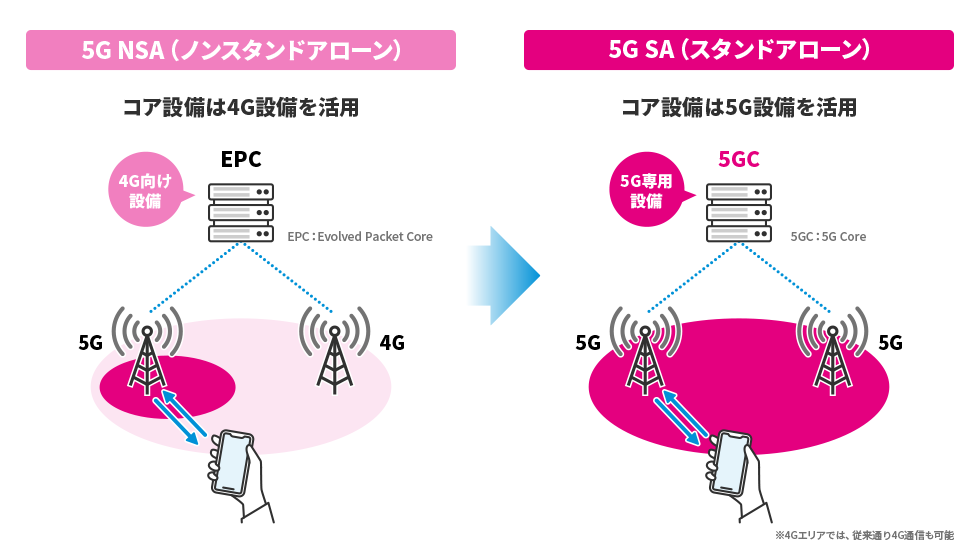
5G SA通信をご利用いただくには、5G SA対応端末、対応SIMおよび5G SA契約が必要です。
また、5G SA通信は、5G SAサービスエリアでご利用いただけます。5G SAのサービスエリアは順次拡大予定です。
なお、5G SA通信を行っている場合もアンテナマークは「5G」と表示されます。
一部機種では、sub6、ミリ波通信を実施時、アンテナマークは「5G+」と表示されます。
- ※5G SAは、今後任意加入の有料サービスとして提供する場合があります。有料サービスとして提供する場合、当該サービスに未加入のお客さまは5G SA機能を利用できなくなる可能性があります。有料サービスとして提供する場合は、あらかじめUQホームページなどでご案内します。
(5G Sub6エリアがSAエリアとなります。)
5G SA対応端末
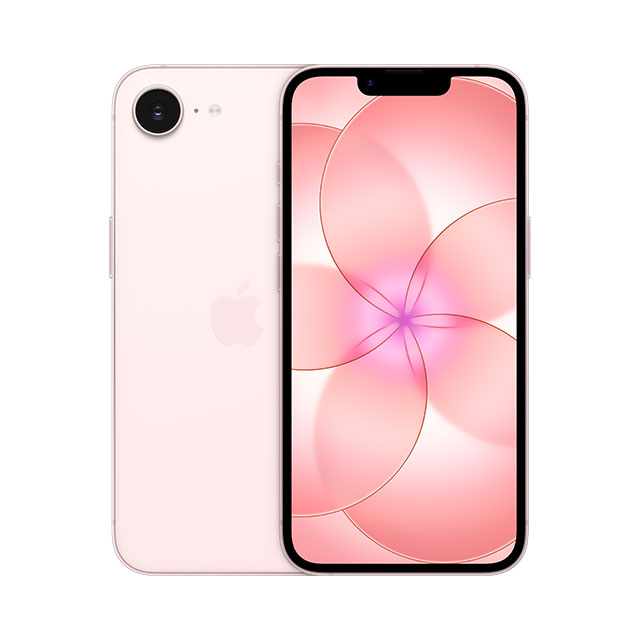
5G SA対応端末は、動作確認端末一覧よりご確認いただけます。
5G SA対応端末をご利用中の方は、5G SAをご利用いただくにあたり、5G SA契約への変更(回線種別「5G SA」への契約内容変更)と、端末の設定が必要となりますので、後述の「5G SAのご利用準備」をご確認ください。
なお、5G SA契約への変更は、事務手数料3,850円がかかります。
動作確認端末一覧
- ※auで5G SAをご利用いただける機種であっても、UQ mobileで5G SAサービスに対応していない場合があります。
ご利用される機種と、対応しているSIMについてお申し込み前に必ずご確認をお願いいたします。
対応料金プラン
現在受付中の料金プランのほか、一部新規受付を終了しているプランでも5G SAをご利用いただけます。詳細は各料金プランのページにてご確認ください。
料金プラン・サービス
ご注意事項
5G契約と5G SA契約間の変更お手続きを実施された場合、以下のサービスにて、変更前の設定内容が初期化されます。各サービスページをご確認の上再設定ください。
5G SAのご利用準備
お客さまのご利用端末やご契約内容により、5G SAのご利用準備に必要なステップが異なります。
ご利用の端末が5G SA対応端末であることを確認の上、以下の手順にてご準備ください。
スマートフォン
iPhoneをご利用の方はこちら
-
1
最新版ソフトウエアへのアップデート
端末のソフトウエアを最新版にアップデートしてください。
5G SA契約済みの場合は、③の設定を実施してください。 -
2
5G SA対応SIMへの変更
5G SA契約および5G SA対応SIMへの変更は以下に記載の方法でお申し込みいただけます。
【eSIMをご希望の場合】
以下ログインページよりお申し込みください。
eSIM再発行ページログイン【SIMカードをご希望の場合】
UQスポット、UQ mobile取扱店、au Style/auショップでお申し込みいただけます。
ショップ検索・来店予約 -
3
5G SAスイッチオンの設定
「設定アプリ」の「5G SAスイッチ」をオンに設定してください。
- ※機種により画面が異なる場合があります。
- ※確認画面が表示された場合は、画面の指示に従って操作してください。
-
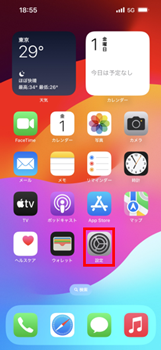
(1)ホーム画面の「設定アプリ」をタップしてください。
-
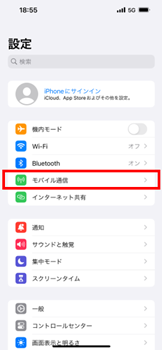
(2)「モバイル通信」をタップしてください。
-
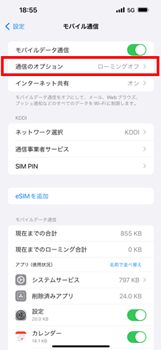
(3)「通信のオプション」をタップしてください。
-
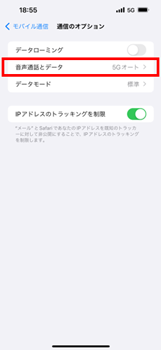
(4)「音声通話とデータ」をタップしてください。
-
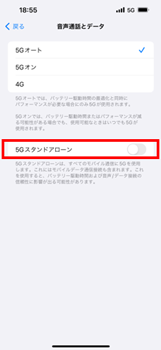
(5)「5Gスタンドアローン」をオンにしてください。
-
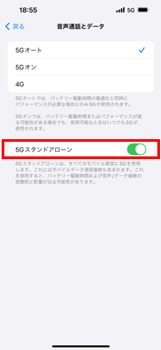
(6)これで「5G SAスイッチオンの設定」は完了です。
以上の5G SAのご利用準備完了後、5G SAサービスエリアでご利用いただけます。
Galaxyをご利用の方はこちら
-
1
最新版ソフトウエアへのアップデート
端末のソフトウエアを最新版にアップデートしてください。
製品アップデート情報
5G SA契約済みの場合は、③の設定を実施してください。 -
2
5G SA対応SIMへの変更
5G SA契約および5G SA対応SIMへの変更は以下に記載の方法でお申し込みいただけます。
【eSIMをご希望の場合】
ご利用機種がeSIMに対応しているか「動作確認端末一覧」にてご確認の上、以下ログインページよりお申し込みください。
動作確認端末一覧
eSIM再発行ページログイン【SIMカードをご希望の場合】
UQスポット、UQ mobile取扱店、au Style/auショップでお申し込みいただけます。
ショップ検索・来店予約 -
3
5G SAスイッチオンの設定
「設定アプリ」の「5G SAスイッチ」をオンに設定してください。
- ※機種により画面が異なる場合があります。
- ※確認画面が表示された場合は、画面の指示に従って操作してください。
-
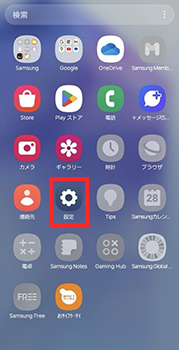
(1)ホーム画面の「設定アプリ」をタップしてください。
-
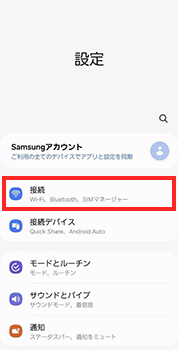
(2)「接続」をタップしてください。
-
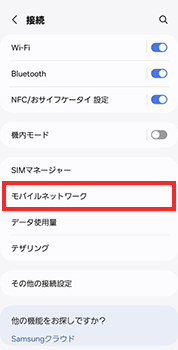
(3)「モバイルネットワーク」をタップしてください。
-
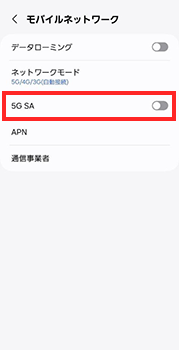
(4)「5G SA」をオンにしてください。
-
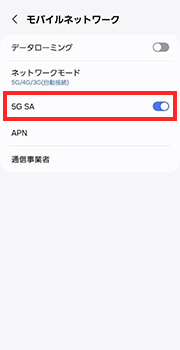
(5)これで「5G SA」の設定は完了です。
以上の5G SAのご利用準備完了後、5G SAサービスエリアでご利用いただけます。
Xperiaをご利用の方はこちら
-
1
最新版ソフトウエアへのアップデート
端末のソフトウエアを最新版にアップデートしてください。
製品アップデート情報
5G SA契約済みの場合は、③の設定を実施してください。 -
2
5G SA対応SIMへの変更
5G SA契約および5G SA対応SIMへの変更は以下に記載の方法でお申し込みいただけます。
【eSIMをご希望の場合】
ご利用機種がeSIMに対応しているか「動作確認端末一覧」にてご確認の上、以下ログインページよりお申し込みください。
動作確認端末一覧
eSIM再発行ページログイン【SIMカードをご希望の場合】
UQスポット、UQ mobile取扱店、au Style/auショップでお申し込みいただけます。
ショップ検索・来店予約 -
3
5G SAスイッチオンの設定
「設定アプリ」の「5G SAスイッチ」をオンに設定してください。
- ※機種により画面が異なる場合があります。
- ※確認画面が表示された場合は、画面の指示に従って操作してください。
-
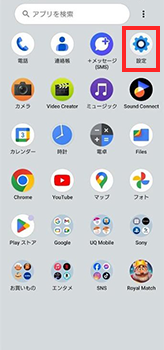
(1)アプリ画面の「設定アプリ」をタップしてください。
-
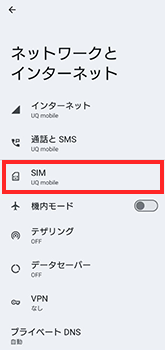
(2)「ネットワークとインターネット」をタップした後、「SIM」をタップしてください。
-
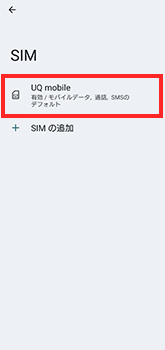
(3)「UQ mobile」をタップしてください。
-
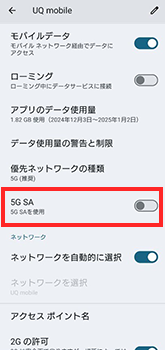
(4)「5G SA」をオンにしてください。
-
(5)これで「5G SA」の設定は完了です。
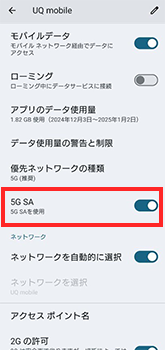
以上の5G SAのご利用準備完了後、5G SAサービスエリアでご利用いただけます。
AQUOSをご利用の方はこちら
-
1
最新版ソフトウエアへのアップデート
端末のソフトウエアを最新版にアップデートしてください。
製品アップデート情報
5G SA契約済みの場合は、③の設定を実施してください。 -
2
5G SA対応SIMへの変更
5G SA契約および5G SA対応SIMへの変更は以下に記載の方法でお申し込みいただけます。
【eSIMをご希望の場合】
ご利用機種がeSIMに対応しているか「動作確認端末一覧」にてご確認の上、以下ログインページよりお申し込みください。
動作確認端末一覧
eSIM再発行ページログイン【SIMカードをご希望の場合】
UQスポット、UQ mobile取扱店、au Style/auショップでお申し込みいただけます。
ショップ検索・来店予約 -
3
5G SAスイッチオンの設定
「設定アプリ」の「5G SAスイッチ」をオンに設定してください。
- ※機種により画面が異なる場合があります。
- ※確認画面が表示された場合は、画面の指示に従って操作してください。
-
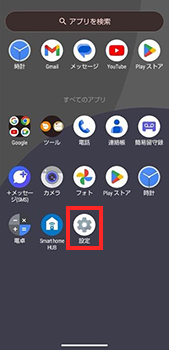
(1)アプリ画面の「設定アプリ」をタップしてください。
-
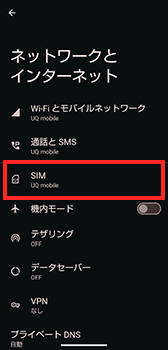
(2)「ネットワークとインターネット」をタップした後、「SIM」をタップしてください。
-
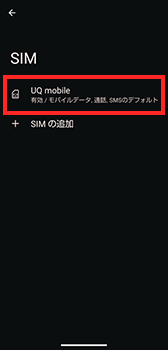
(3)「UQ mobile」をタップしてください。
-
(4)「5G SAを使用」をオンにしてください。
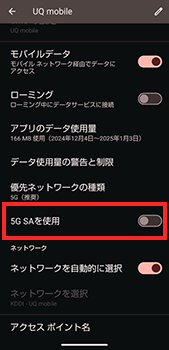
-
(5)これで「5G SA」の設定は完了です。
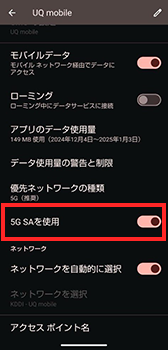
以上の5G SAのご利用準備完了後、5G SAサービスエリアでご利用いただけます。
BASIOをご利用の方はこちら
-
1
最新版ソフトウエアへのアップデート
端末のソフトウエアを最新版にアップデートしてください。
製品アップデート情報
5G SA契約済みの場合は、③の設定を実施してください。 -
2
5G SA対応SIMへの変更
5G SA契約および5G SA対応SIMへの変更は以下に記載の方法でお申し込みいただけます。
【eSIMをご希望の場合】
ご利用機種がeSIMに対応しているか「動作確認端末一覧」にてご確認の上、以下ログインページよりお申し込みください。
動作確認端末一覧
eSIM再発行ページログイン【SIMカードをご希望の場合】
UQスポット、UQ mobile取扱店、au Style/auショップでお申し込みいただけます。
ショップ検索・来店予約 -
3
5G SAスイッチオンの設定
「設定アプリ」の「5G SAスイッチ」をオンに設定してください。
- ※機種により画面が異なる場合があります。
- ※確認画面が表示された場合は、画面の指示に従って操作してください。
-
(1)「アプリ一覧」から「設定」をタップしてください。
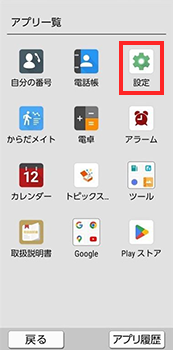
-
(2)「ネットワークとインターネット」をタップした後、「SIM」をタップしてください。
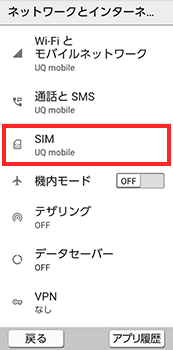
-
(3)「UQ mobile」をタップしてください。
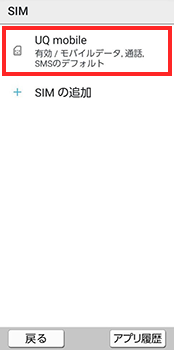
-
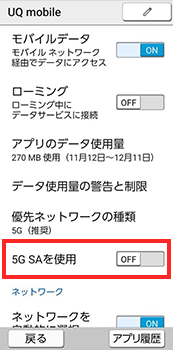
(4)「5G SAを使用」をオンにしてください。
-
(5)これで「5G SA」の設定は完了です。
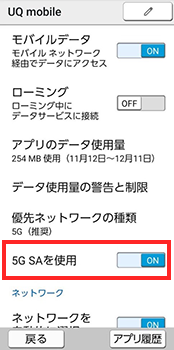
以上の5G SAのご利用準備完了後、5G SAサービスエリアでご利用いただけます。
Google Pixelをご利用の方はこちら
-
1
最新版ソフトウエアへのアップデート
端末のソフトウエアを最新版にアップデートしてください。
製品アップデート情報
5G SA契約済みの場合は、5G SAサービスエリアでご利用いただけます。 -
2
5G SA対応SIMへの変更
5G SA契約および5G SA対応SIMへの変更は以下に記載の方法でお申し込みいただけます。
【eSIMをご希望の場合】
ご利用機種がeSIMに対応しているか「動作確認端末一覧」にてご確認の上、以下ログインページよりお申し込みください。
動作確認端末一覧
eSIM再発行ページログイン【SIMカードをご希望の場合】
UQスポット、UQ mobile取扱店、au Style/auショップでお申し込みいただけます。
ショップ検索・来店予約
Xiaomi/Redmiをご利用の方はこちら
-
1
最新版ソフトウエアへのアップデート
端末のソフトウエアを最新版にアップデートしてください。
製品アップデート情報
5G SA契約済みの場合は、③の設定を実施してください。 -
2
5G SA対応SIMへの変更
5G SA契約および5G SA対応SIMへの変更は以下に記載の方法でお申し込みいただけます。
【eSIMをご希望の場合】
ご利用機種がeSIMに対応しているか「動作確認端末一覧」にてご確認の上、以下ログインページよりお申し込みください。
動作確認端末一覧
eSIM再発行ページログイン【SIMカードをご希望の場合】
UQスポット、UQ mobile取扱店、au Style/auショップでお申し込みいただけます。
ショップ検索・来店予約 -
3
5G SAスイッチオンの設定
「設定アプリ」の「5G SAスイッチ」をオンに設定してください。
- ※機種により画面が異なる場合があります。
- ※確認画面が表示された場合は、画面の指示に従って操作してください。
-
(1)「設定」をタップしてください。
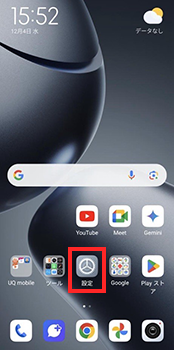
-
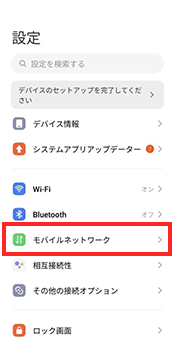
(2)「モバイルネットワーク」をタップしてください。
-
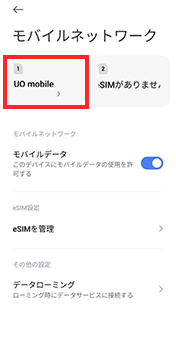
(3)「UQ mobile」をタップしてください。(機種により「高度な設定」をタップ)
-
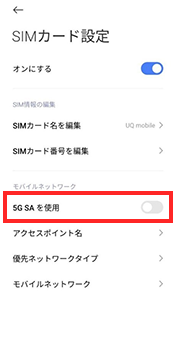
(4)「5G SAを使用」をONにしてください。
-
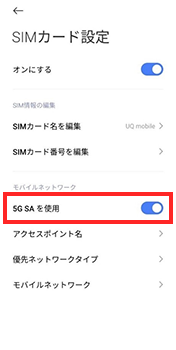
(5)これで「5G SA」の設定は完了です。
以上の5G SAのご利用準備完了後、5G SAサービスエリアでご利用いただけます。
arrowsをご利用の方はこちら
-
1
最新版ソフトウエアへのアップデート
端末のソフトウエアを最新版にアップデートしてください。
製品アップデート情報
5G SA契約済みの場合は、③の設定を実施してください。 -
2
5G SA対応SIMへの変更
5G SA契約および5G SA対応SIMへの変更は以下に記載の方法でお申し込みいただけます。
【eSIMをご希望の場合】
ご利用機種がeSIMに対応しているか「動作確認端末一覧」にてご確認の上、以下ログインページよりお申し込みください。
動作確認端末一覧
eSIM再発行ページログイン【SIMカードをご希望の場合】
UQスポット、UQ mobile取扱店、au Style/auショップでお申し込みいただけます。
ショップ検索・来店予約 -
3
5G SAスイッチオンの設定
「設定アプリ」の「5G SAスイッチ」をオンに設定してください。
- ※機種により画面が異なる場合があります。
- ※確認画面が表示された場合は、画面の指示に従って操作してください。
-
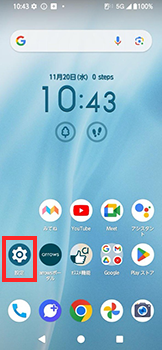
(1)ホーム画面の「設定」をタップしてください。
-
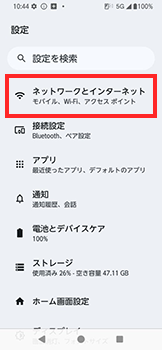
(2)「ネットワークとインターネット」をタップしてください。
-
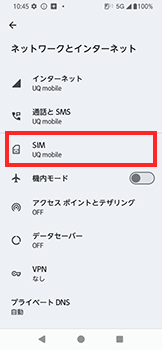
(3)「SIM」をタップしてください。
-
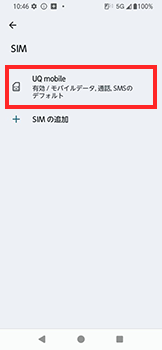
(4)「UQ mobile」をタップしてください。
-
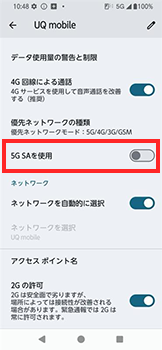
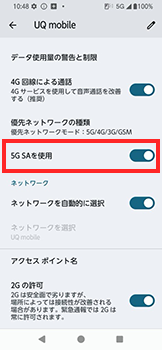
(5)「5G SAを使用」をオンにしてください。
-
(6)これで5G SAの設定は完了です。
以上の5G SAのご利用準備完了後、5G SAサービスエリアでご利用いただけます。