-
MYUQ
格安SIMに乗りかえる方法は?手順や注意点をわかりやすく解説


携帯キャリアを利用している方は、格安SIMに乗りかえることで利用料金がおトクになる可能性があります。
現在の機種のままでも格安SIMにさし替えることで、月々の支払いを簡単に安くできるかもしれません。使用感を大きく変えずに利用料金を下げられるため、多くの方が乗りかえています。
格安SIMに乗りかえる際は、手順や注意点を事前に確認しておきましょう。
ITライターの伊藤さんにポイントも伺ったので、ぜひ参考にしてください。
- ※記載の情報は2025年12月時点のものです。

この記事を監修した方:
ITライター 伊藤浩一
月間30万PVを超えるブログを運営。発信力が強みのITライター。ブログ「伊藤浩一のモバイルライフ応援団」主宰。
モバイルユーザーとしてレビューを毎日掲載しながら、日本のスマホシーンの盛り上げを行い、アクセス数は月間30万を超えるブログとなっている。Webニュースへの寄稿、モバイル関連書籍の執筆など多方面で活動している。
格安SIMとは
格安SIMとは、格安スマホの通信会社(MVNO[Mobile Virtual Network Operator]:仮想移動体通信事業者)が提供する、携帯キャリアと比較して安価に利用できるSIMカードの総称です。
自社で通信設備(インフラ)を構築・維持する必要がなく、必要な分だけレンタル料を支払う仕組みであるため、スマホの利用料金を抑えられます。

ただし、格安SIMへ乗りかえる際は、通信会社ごとの手順や注意点の確認が必要です。
乗りかえ時にSIMのさし替えだけで完了するケースもあれば、端末の設定が必要となる場合もあります。
また、新しく機種を購入するか、現在の機種をそのまま使用するかによっても、乗りかえる際の手順は異なるため、格安SIMへ乗りかえる目的を明確にしておきましょう。
あわせて読みたい記事
格安SIMについては、下記の記事でさらに解説しています。

格安SIM乗りかえ時の注意点
続いて、携帯キャリアから格安SIMに乗りかえる時の注意点を確認しましょう。
MVNOのなかには、店舗を設けず、サポートをオンラインや電話対応のみに限定して費用を抑えている会社もあります。
そのため、自己対応が必要となる場合が多いことを踏まえ、下記の注意点を丁寧に確認しましょう。

-
1
MNPの取得方法や有効期限
乗りかえる際は、「MNP」(Mobile Number Portability:携帯電話番号ポータビリティ)の利用を考えている方も多いのではないでしょうか。
MNPとは、乗りかえ後もこれまでの電話番号を引き継いで利用できるようにするサービスです。
利用する際、多くの場合は、現在契約中の通信会社からMNP予約番号を発行してもらう必要があります。
MNP予約番号は有効期限があるため、計画的に切り替えなければなりません。取得方法は通信会社ごとで異なるため、各社のホームページなどで確認しましょう。
-
2
キャリアメールの引き継ぎ
通信会社が変わると、以前契約していた通信会社が提供するサービスを受けられなくなる可能性があります。たとえば、キャリアメールは、通信会社が変わると引き継ぎができず、使えなくなるのが一般的です。
ただし、auからUQモバイルへ移行した場合は、別途お申し込みいただければ移行後も引き続きauメールのアドレス(@ezweb.ne.jp/@au.com)をご利用いただけます。他キャリアメールをお使いの方はメールアドレスの提供元に確認しましょう。
-
3
スマホ機種の残債
使用中のスマホの機種代を分割で支払っている場合は、乗りかえ前に残債を精算する必要があります。乗りかえ時のコストとして事前に確認しましょう。
-
4
SIMカードの種類(サイズ)
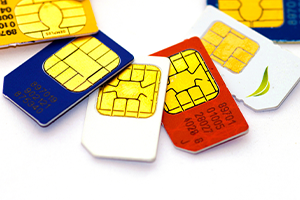
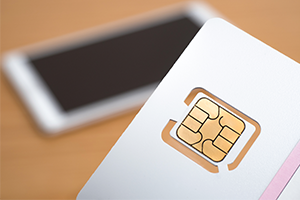
SIMカードの大きさはもっとも大きい「標準SIM(25×15mm)」、中間サイズの「micro SIM(15×12mm)」、小型「nano SIM(12.3×8.8mm)」の3種類です。
また、近年は、物理カードを使わず端末に内蔵される「eSIM」対応機種も増えています。
「eSIM」はオンラインで契約完了後、即日発行している場合があり、手軽に導入できます。乗りかえ後も今のスマホを使い続ける場合は、新しい通信会社が提供するSIMの種類に対応しているかどうか、事前に確認しましょう。
さらに、新しいスマホを購入する場合も、SIMの種類や通信会社との組み合わせに問題がないか、公式サイトなどで確認しておくことが大切です。
あわせて読みたい記事
SIMカードの種類については、下記の記事でさらに解説しています。
-
5
通信速度
通信品質は、携帯キャリアとまったく同じではない可能性にも注意しましょう。
格安SIMは、携帯キャリアから通信設備(インフラ)をレンタルして運用されているため、通信のキャパシティが携帯キャリアよりも限られています。
朝夕の通勤や通学時・お昼の休憩時・帰宅後で利用が集中する21〜23時などは、特に回線が混み合う時間帯です。
同じエリアで使う場合、携帯キャリアではなかった速度低下を感じる可能性があります。
-
6
一時的な通信ストップ
乗りかえの時にネットや電話が使えない期間が発生するかもしれません。注意が必要なのはMNPの引き継ぎ時です。
MNPは、現在契約している通信会社からMNP予約番号を取得し、それを乗りかえ先の通信会社に伝えることで、手続きが完了します。
しかし、MNP転出手続き中は通信が途絶えるため、新しいSIMカードに切り替わるまで利用できません。
また、店舗を設けているMVNOであればすぐに移行作業を行ってくれますが、郵送でSIMカードやスマホ端末を郵送する場合や、そもそもSIMカードの発行に時間がかかる場合は、即時対応が困難です。所要日数については、各社のホームページなどで事前に確認しましょう。
伊藤さん
格安SIMからの乗りかえの注意点としては、端末の対応の確認が必要です。たとえば、SIMフリー端末は、すべての周波数帯に対応していませんので、格安SIMで提供している周波数帯を確認する必要があります。
格安SIMがレンタルしているキャリアの通信周波数帯で、プラチナバンドと呼ばれる周波数にSIMフリー端末が対応している場合は、通信のつながりやすさがアップします。

UQ mobileをご検討の方、
お気軽にご相談ください!
格安SIMに乗りかえる前にやること
次項より、格安SIMに乗りかえる前にやることを順番に解説します。
-
1
契約内容の確認
まずは現在契約している通信会社の契約状況を確認します。
特にオプションサービスなどに加入している場合は、解約すると使えなくなるケースが一般的です。事前に確認しておきましょう。
-
2
各種データ移行・バックアップ・引き継ぎ設定(SDカード利用)
ほかのデータについても引き継ぎが必要かどうか、事前に確認しておくことをおススメします。特に新しい機種へ買いかえる買う場合は、機種変更時と同様に、データの引き継ぎに注意しましょう。
データの引き継ぎはスマホ本体に限らず、パソコン・SDカード・クラウドサーバー・データ移行アプリを組み合わせることで、バックアップや移行が可能です。
ただし、個別でログインして移行の手続きが必要なアプリやサービスもあります。各々で移行や引き継ぎの方法が異なるため、各社のホームページで確認しましょう。
-
3
スマホ機種の選択
格安SIMをさして使うスマホ機種を決める必要があります。
新しく購入する場合は、機種は何にするかを決定しましょう。現在の機種のままであれば、新しい格安SIMや通信会社でも使えるかどうかを確認しなければなりません。
SIMカードにはサイズの種類があるほか、通信会社によって周波数帯が異なる場合があります。
また、特定のキャリアでしか通信できないように「SIMロック」がかかっている場合は、解除する必要があります。
UQモバイルへ移行する場合のSIMロック解除方法は下記をご確認ください。
SIMロック解除手続き -
4
MNP予約番号(電話番号を変更しない場合)
電話番号を引き継ぐ場合は、MNP予約番号を現在の通信会社で取得する必要があります。
MNP予約番号の取得はネットから申し込みが可能です。各通信会社のホームページの案内に従って準備を進めましょう。
なお、MNP予約番号には有効期限があります。再取得も可能ですが、一度で完了できるように、計画的な準備をおススメします。
MNP予約番号は、携帯電話番号を変えずに他のキャリアに乗りかえる際に必要でしたが、2023年5月24日から始まったMNPワンストップ方式により、一部の事業者間では不要になりました。
MNPワンストップが利用できる場合は、乗りかえ先の事業者で直接手続きを行うことで、MNP予約番号の発行を省略できます。MNPワンストップ方式が使えるかどうかは、現在利用している通信会社と乗りかえ先の格安SIMで確認してください。
格安SIMに乗りかえる前に準備すべきもの
次項より、格安SIMに乗りかえる前に準備すべきものを解説します。
-
1
本人確認書類(身分証明書)
格安SIMの契約時には本人確認書類が必要です。運転免許証やパスポートなど、通信会社が認める本人確認書類を準備しましょう。
なかには、公的料金領収書や住民票などの補助書類と併せて提示することで、健康保険証や住民基本台帳カードが本人確認書類として認められる場合もあります。
運転免許証やパスポートがない方は特に、通信会社のホームページで確認しておきましょう。
-
2
クレジットカード(口座番号)
格安SIMを提供するMVNOのなかには、口座引き落としに対応しておらず、クレジットカード決済のみの場合があります。
そのため、クレジットカードを持っていない方は、申し込み前にカードを発行するか、口座引き落としが可能な格安SIMを選びましょう。
また、MVNOによっては、提携クレジットカードで支払うとポイントが貯まるなど、独自の特典がある会社もあります。
通信費の節約をしたい方は、通信会社の乗りかえとあわせて支払い方法も見直すと良いでしょう。
UQモバイルでの毎月のご利用料金のお支払いは下記をご確認ください。
毎月のご利用料金のお支払い手続きに必要なもの

格安SIMへ乗りかえる手順
格安SIMへ乗りかえる手順は「新しくスマホを購入する場合」と「今使用しているスマホ機種を継続利用する場合」で異なります。
新しくスマホを購入する場合は、端末を選び、SIMフリー機種や通信会社で購入する手順が必要です。購入時にSIM契約も同時に行えることが多く、下取りやポイント還元などの特典が受けられる場合があります。
一方、継続利用では、端末が乗りかえ先のSIMに対応しているかどうかを確認し、必要に応じてSIMロックを解除します。

端末内のデータはそのまま使用できますが、クラウド上のデータやアプリの情報は、再ログインや引き継ぎ設定の確認が必要です。
なお、どちらのケースでもSIMの申し込み・挿入、回線切り替え、APN設定、アカウント設定などの基本的な工程は共通しています。
次項より、順番に解説します。
新しくスマホを購入する場合
新しくスマホを購入する場合の手順を順番に解説します。
-
1
スマホを選ぶ
まずは新しいスマホを購入しましょう。家電量販店やネットなどでSIMフリーの機種を購入すれば、SIMカードをさすだけで利用が開始できます。
また、通信会社で購入すれば、下取りが受けられたりポイント還元が受けられたりするMVNOもあります。通信会社のホームページや販売店舗で相談しながら決めてもいいでしょう。
-
2
格安SIMへの申し込みと旧キャリアの解約
次はスマホに挿入する格安SIMを選びます。MVNOによってサービス内容や料金設定が異なるため、比較検討が必要です。
また、SIMカード・スマホ機種・通信会社の組み合わせが問題ないかどうかも確認しましょう。どの格安SIMにするか決まったら申し込みを行います。なお、取扱店舗で機種を選ぶ時に一緒にSIMカードの申し込みをしてもかまいません。
2台持ちをしない場合は、格安SIMを契約するタイミングで、携帯キャリアを解約する方もいるはずです。契約期限の確認は事前に済ませ、場合によっては契約解除料や機種代の残債を精算する必要があります。
-
3
SIMカードの挿入
新しいスマホとSIMカードが揃ったら、SIMカードを挿入します。挿入方法は機種ごとに異なるため、取扱説明書やホームページを確認して作業を進めましょう。
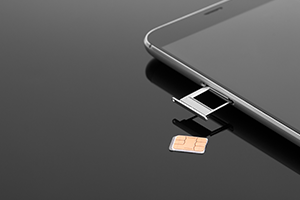
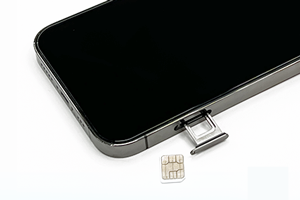
SIMトレイを取り出してSIMカードを挿入するタイプの機種の多くには、SIMピンが付属しています。穴にSIMピンをさし込めば、トレイが出てくる仕組みです。
挿入する際は、SIMカードの表裏や上下の向きに注意しましょう。なお、取扱店舗で作業を行う場合は、スタッフが対応してくれる場合があります。
-
4
回線切り替え(MNP手続き)
SIMカードを挿入したら電源を入れ、通信の設定を行います。
まずは回線を切り替えてMNPの手続きを完了させましょう。手続きは、基本的にサポートサイトから可能です。詳しくは契約した通信会社のホームページなどで確認しましょう。
【UQモバイルの場合】
UQモバイルの「My UQ mobile」から手続きができます。
ログイン後に各種お手続き一覧の「受付情報確認」をタップし、お申し込み状況一覧まで進むと「回線切替」のボタンが表示されます。「実行する」をタップすると最大30分ほどで使えるようになるでしょう。
-
5
ネット接続の準備(APN設定)
ネットを利用するにはAPN(Access Point Name:アクセスポイント)の設定が必要です。
設定方法は機種や通信会社によって異なります。ホームページなどで確認して作業を進めましょう。
【SIMフリー製品(iPhone)でUQモバイルを設定する場合】
iPhoneを新規購入してUQモバイルへ乗りかえる場合は、下記の手順でプロファイルをインストールする必要があります。
-
1
電源を切った状態でUQモバイルのSIMカードを挿入する
-
2
電源を入れ、WiFiと接続する
-
3
「Safari」アプリを開く
-
4
UQモバイルのプロファイルをダウンロードする
-
5
「設定」アプリを開く
-
6
「プロファイルダウンロード済み」をタップする
-
7
UQモバイルのプロファイルの「インストール」をタップする
-
8
表示されたらパスコードを入力する
-
9
承諾の画面で「次へ」をタップする
-
10
「インストール」をタップして、画面の指示に従って操作する
プロファイルをインストールするためには、WiFiが必要なため、iPhoneで初期設定を済ませてからAPNの設定を行いましょう。
OSが古い場合、手順が異なる場合があります。
【SIMフリー製品(Android)でUQモバイルを設定する場合】
Androidを新規購入してUQモバイルへ乗りかえる場合は、下記の手順でAPNの設定を行います。
-
1
電源を切った状態のAndroidにSIMカードを挿入する
-
2
電源を入れ、「設定」アプリを開く
-
3
無線とネットワークの「その他設定」をタップする
-
4
「モバイルネットワーク」をタップする
-
5
「高度な設定」をタップする
-
6
「APN」もしくは「CPA設定」を選択し、設定を行う
-
7
設定が済んだら「高度な設定」画面の「CPA接続」をタップする
-
8
スマホによっては作成したネットワークをタップする
Androidの場合、WiFiに接続する必要はありませんが、次の情報を手動で入力する必要があります。
設定項目名 設定値 APN名/アクセスポイント名 uqmobile.jp APN/APN設定 uqmobile.jp ID/ユーザーID/ユーザー名 uq@uqmobile.jp Password/パスワード uq 認証タイプ/PPP認証タイプ/暗号タイプ CHAP APNプロトコル IPv4v6、IPv4/IPv6 APNタイプ default,mms,supl,hipri,dun なお、Androidは機種によって操作方法が異なるケースがあります。詳しくはメーカーの公式サイトで確認しましょう。
-
-
6
会員情報の登録(アカウント設定)/各種設定
通信できるようになったらアカウントの情報を引き継ぎましょう。引き継ぎ方法はOSやバージョンごとで異なります。通信会社などのホームページを参考にしながら、作業を進めましょう。
【iPhoneの設定方法】
iPhoneの場合は、Apple Accountを引き継ぎます。すでに取得済みであれば、次の手順でサインインしましょう。
-
1
「設定」アプリを開く
-
2
「Apple Account」をタップする
-
3
「別のAppleデバイスを使用」か「手動でサインイン」でサインインする
Apple Accountを持っていない方は、iPhoneを初期設定する際に「パスワードをお忘れかApple Accountをお持ちでない場合」をタップするか、初期設定後に「App Store」アプリを開いて「Apple Accountを新規作成」をタップしましょう。
【Androidの設定方法】
Androidの場合は、Googleアカウントを引き継ぎます。すでにGoogleアカウントを持っている方は、次の手順でログインしましょう。
-
1
「設定」アプリを開く
-
2
「パスワードとアカウント」をタップする
-
3
「アカウント」で「アカウントを追加」をタップする
-
4
「Google」をタップする
-
5
画面上の指示に沿って操作し、ログインする
Googleアカウントを持っていない方は上記手順の5まで進み、「ログイン」画面で「アカウントを作成」→「個人で使用」の順番でタップし、画面の指示に従って作成しましょう。
なお、Androidは機種によって操作方法が異なる可能性があります。詳しくはメーカーの公式サイトで確認しましょう。
-
-
7
データ移行
最後に、データの移行を行います。GoogleアカウントやApple Accountに紐づいているデータは、ログインすることで新機種に引き継がれます。
クラウドサーバーやSDカードに保存したデータは、それぞれの保存先から復元します。
個別に引き継ぎが必要なアプリやサービスについては、新機種でも個別に対応しましょう。
今使用しているスマホ機種を継続利用する場合
今使用しているスマホを継続して利用する場合の手順を順番に解説します。
-
1
SIMの対応確認
同じ機種を使い続ける場合は、乗りかえ先のSIMカードやMVNOが現在の機種でも利用できるかどうかを確認します。
難しい場合は、機種を買いかえるか、違うMVNOを選択しなければなりません。
-
2
SIMロック解除
携帯キャリアのスマホでSIMカードをさし替えて利用する場合、SIMロックの解除が必要な場合があります。
SIMロックがかかっているかどうかは、スマホの「設定」などから確認できます。SIMロックがかかっている場合は、ネットや店舗で申し込み、解除しておきましょう。
-
3
格安SIMのお申し込みと旧キャリアの解約
次に、スマホに挿入する格安SIMを選びます。サービス内容や料金設定はMVNOごとに異なるため、十分に比較検討しましょう。
SIMカード、スマホ機種、通信会社の組み合わせに問題がないかを事前に確認する必要があります。利用する格安SIMが決まったら、申し込みを行います。取扱店舗で機種を選ぶ際に、SIMカードの申し込みも併せて行うことも可能です。
2台持ちをしない場合は、格安SIMを契約するタイミングで、携帯キャリアを解約する方もいるはずです。契約期限の確認は事前に済ませ、場合によっては契約解除料や機種代の残債を精算しなければなりません。
-
4
SIMカードの入れ替え
現在のスマホを乗りかえた後も利用したい場合は、新しい通信会社のSIMカードへ入れ替える手順が必要です。
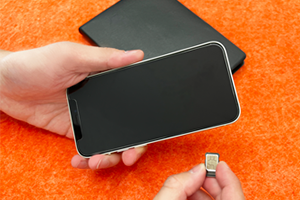
スマホによってSIMカードトレイの位置は異なりますが、SIMトレイの穴にピンをさし込み、トレイを引き出して古いSIMを取り外し、新しいSIMを正しい向きで装着する流れで進めます。
なお、作業時は電源を切る、SIMカードのIC部分に触れない、静電気に注意する、無理に差し込まないなど、基本的な注意点を意識して作業しましょう。
あわせて読みたい記事
SIMカードの詳しい入れ替え方法は、下記の記事で解説しています。
-
5
回線切り替え(MNP手続き)
SIMカードを入れ替えたら電源を入れ、通信の設定を行います。
まずは回線を切り替えてMNPの手続きを完了させましょう。基本的にはサポートサイトから手続きが可能です。詳しくは契約した通信会社のホームページなどを確認しましょう。
【UQモバイルの場合】
UQモバイルの「My UQ mobile」から手続きができます。
ログイン後に各種お手続き一覧の「受付情報確認」をタップし、お申し込み状況一覧まで進むと「回線切替」のボタンが表示されます。「実行する」をタップすると最大30分ほどで使えるようになるでしょう。
-
6
ネット接続の準備(APN設定)
ネットを利用するにはAPN(Access Point Name:アクセスポイント)の設定が必要です。
設定方法は機種や通信会社によって異なります。ホームページなどで確認して作業を進めましょう。
【SIMフリー製品(iPhone)でUQモバイルを設定する場合】
現在のスマホがiPhoneでUQモバイルへ乗りかえる場合は、下記の手順でプロファイルをインストールする必要があります。
-
1
UQモバイルのSIMカードを挿入する
-
2
WiFiと接続する
-
3
「Safari」アプリを開く
-
4
UQモバイルのプロファイルをダウンロードする
-
5
「設定」アプリを開く
-
6
「プロファイルダウンロード済み」をタップする
-
7
UQモバイルのプロファイルの「インストール」をタップする
-
8
表示されたらパスコードを入力する
-
9
承諾の画面で「次へ」をタップする
-
10
「インストール」をタップして、画面の指示に従って操作する
プロファイルをインストールするためにはネットとの接続が必要です。WiFiと接続するか、乗りかえ作業前にプロファイルをダウンロードしておきましょう。
なお、OSが古い場合は、手順が異なる場合があります。
【SIMフリー製品(Android)でUQモバイルを設定する場合】
現在のスマホがAndroidでUQモバイルへ乗りかえる場合は、下記の手順でAPNの設定を行います。
-
1
AndroidにSIMカードを挿入する
-
2
「設定」アプリを開く
-
3
無線とネットワークの「その他設定」をタップする
-
4
「モバイルネットワーク」をタップする
-
5
「高度な設定」をタップする
-
6
「APN」もしくは「CPA設定」を選択し、設定を行う
-
7
設定が済んだら「高度な設定」画面の「CPA接続」をタップする
-
8
スマホによっては作成したネットワークをタップする
Androidの場合は、WiFiに接続する必要がありませんが、次の情報を手動で入力する必要があります。
設定項目名 設定値 APN名/アクセスポイント名 uqmobile.jp APN/APN設定 uqmobile.jp ID/ユーザーID/ユーザー名 uq@uqmobile.jp Password/パスワード uq 認証タイプ/PPP認証タイプ/暗号タイプ CHAP APNプロトコル IPv4v6、IPv4/IPv6 APNタイプ default,mms,supl,hipri,dun なお、Androidは機種によって操作方法が異なる可能性があります。詳しくはメーカーの公式サイトで確認しましょう。
-
-
7
会員情報の登録(アカウント設定)/各種設定
通信できるようになったらアカウントの情報を引き継ぎましょう。引き継ぎ方法はOSやバージョンごとで異なります。通信会社などのホームページを参考に、作業を進めましょう。
【iPhoneの設定方法】
iPhoneの場合は、Apple Accountを引き継ぎます。すでに取得済みであれば、次の手順でサインインしましょう。
-
1
「設定」アプリを開く
-
2
「Apple Account」をタップする
-
3
「別のAppleデバイスを使用」か「手動でサインイン」でサインインする
Apple Accountを持っていない方は、iPhoneを初期設定する際に「パスワードをお忘れかApple Accountをお持ちでない場合」をタップするか、初期設定後に「App Store」アプリを開いて「Apple Accountを新規作成」をタップしましょう。
【Androidの設定方法】
Androidの場合は、Googleアカウントを引き継ぎます。すでにGoogleアカウントを持っている方は、次の手順でログインしましょう。
-
1
「設定」アプリを開く
-
2
「パスワードとアカウント」をタップする
-
3
「アカウント」で「アカウントを追加」をタップする
-
4
「Google」をタップする
-
5
画面上の指示に沿って操作し、ログインする
Googleアカウントを持っていない方は上記手順の5まで進み、「ログイン」画面で「アカウントを作成」→「個人で使用」の順番でタップし、画面の指示に従って作成しましょう。
なお、Androidは機種によって操作方法が異なる可能性があります。詳しくはメーカーの公式サイトで確認しましょう。
-
-
8
データの移行(アドレス帳/データ)
現在のスマホを継続したまま乗りかえる場合、端末内に保存された画像や動画はそのまま利用できます。そのため、大がかりなデータ移行は不要です。
ただし、クラウドやオンラインサービスで管理しているデータについては、再ログインや引き継ぎ手続きが必要な場合があります。乗りかえ前に、連絡先やアプリなどのデータが正しく利用できるかどうか、確認しておくと安心です。

UQ mobileをご検討の方、
お気軽にご相談ください!
格安SIMへ乗りかえる時のポイント
ここからは、おトクに格安SIMへ乗りかえるポイントを2つ紹介します。

-
1
オンラインショップで契約する
格安SIMは、オンラインショップや店頭窓口などで契約できます。
オンラインショップであれば、自宅から24時間いつでも申し込みができ、店舗に足を運ぶ手間がかかりません。
また、店舗では、タイミングによっては契約が混み合い、申し込み手続きに通常より時間がかかる場合もあります。オンラインショップであれば、混雑の心配がなく、スムーズに申し込めるため、忙しい方も短時間で手続きが可能です。
-
2
おトクな乗りかえキャンペーンを活用する
格安SIMの契約では、おトクなキャンペーンが用意されている場合があります。
キャンペーンは、機種代金の割引やポイント還元などさまざまです。
機種代金の割引が適用できれば、iPhoneやAndroidが通常よりも安く購入できることがあります。検討中の格安SIMのキャンペーン情報をチェックしておきましょう。
なお、UQモバイルでは、オンラインショップ限定でおトクな特典を実施する場合があります。特典の実施期間や適用条件などは、こちらでご確認ください。

au店舗でも相談OK!
格安SIMに乗りかえるならUQモバイルがおススメ
携帯キャリアから格安SIMに乗りかえるのであれば、UQモバイルがおススメです。
UQモバイルの対応機種のiPhoneやAndroidスマホなら簡単に乗りかえや機種変更が完了します。現在の機種をそのまま利用する予定の方は、ぜひご検討ください。

また、auをご利用中で格安SIMへの乗りかえを検討している方は、同じauのショップでUQモバイルへの乗りかえが可能です。
店舗を構えない格安SIMがあるなか、UQモバイルはau Style/auショップ(一部対象外の店舗あり)・UQスポットなど日本全国の取扱店舗で相談を承ります。取扱店舗ならスマホの実機も触れるため、持ちやすさや操作のしやすさを体感できます。
UQモバイルなら使い方に合わせてプランを選べます。ムダなくおトクに使いたいなら「トクトクプラン2」、データも通話も使いたいなら「コミコミプランバリュー」がおススメです。
ご自身の使い方にあったプランを選んでおトクにお使いいただけます。
ほかの携帯キャリアやMVNOからの乗りかえを考えている方もぜひUQモバイルをご検討ください。
伊藤さん
UQモバイルは、通信品質が良く、高速な通信が利用できるサービスだと思います。
特に、auからMNPで乗りかえの場合、auで使っていた端末は、UQモバイルで使いやすいためおススメです。
また、auからUQモバイルに乗りかえる場合はMNP予約番号が不要で、契約事務手数料はかかりませんので、手軽でコスパが良くなります。

UQモバイルおススメ端末
-
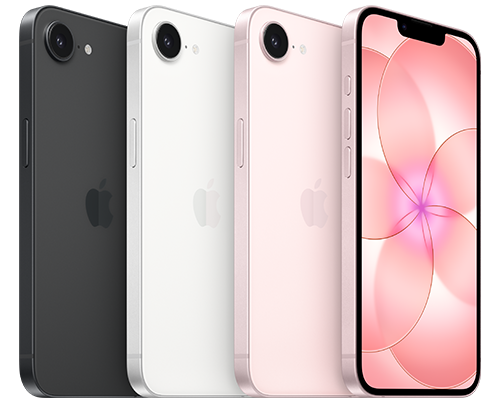
iPhone 17e
-
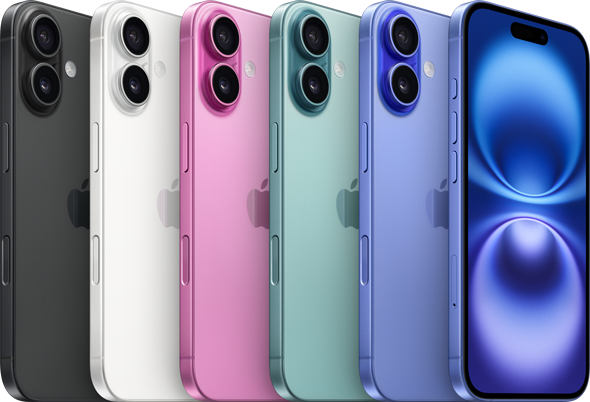
iPhone 16
-
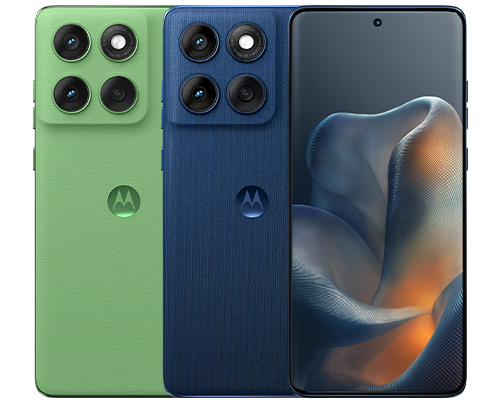
motorola edge 60
-
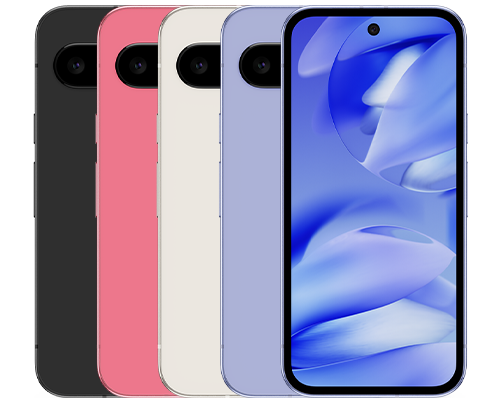
Google Pixel 9a

-
※本記事に掲載されている商品またはサービスなどの名称は、各社の商標または登録商標です。
- 「Apple」、「iPhone」は、米国および他の国々で登録されたApple Inc.の商標です。「iPhone」の商標はアイホン株式会社のライセンスにもとづき使用されています。
TM and (C) Apple Inc. All rights reserved. - 「au」はKDDI株式会社の登録商標です。
- 「Wi-Fi」はWi-Fi Allianceの登録商標です。
- 「Google」、「Android」は、Google LLCの商標です。
- 「Apple」、「iPhone」は、米国および他の国々で登録されたApple Inc.の商標です。「iPhone」の商標はアイホン株式会社のライセンスにもとづき使用されています。
- ※表記の金額は特に記載のある場合を除きすべて税込です。
UQ mobileをご検討の方、
お気軽にご相談ください!